

本格的に音ゲーの環境を整えました。
BeatmaniaⅡDXの立ち環境やdjmaxなど柔軟に遊べる環境を作りました。
実際に気になったことをまとめます。
メインで遊んでいるゲーム
今回音ゲー中心で記事を書きます。
日常的に遊んでいるゲームは・・・・
- BeatmaniaⅡDX INFINITAS
- DJ MAX RespectV
- ez2on
- 初音ミクProjectDIVA
Steamで遊ぶゲームが多いですです。INFINITASの環境作るのが一番ハードルが高いと思います。
今回INFINITASの環境を中心に作って、他の音ゲーも快適に遊べるように考えました。
43インチ120hzは必須
INFINITASはリフレッシュレート120hzに対応しています。
djmax、ze2onはディスプレイの解像度とリフレッシュレートに応じて変わります。
いっぽうProjectDIVAは60fpsに対応しています。
ということはリフレッシュレートが最低120fps出せるものが好条件になります。
ちなみにアーケード版のⅡDXライトニングモデルは43インチ120hzです。ディスプレイサイズは揃えたいです。
43インチのTVを探しました。
「43Z670R」を購入しました!
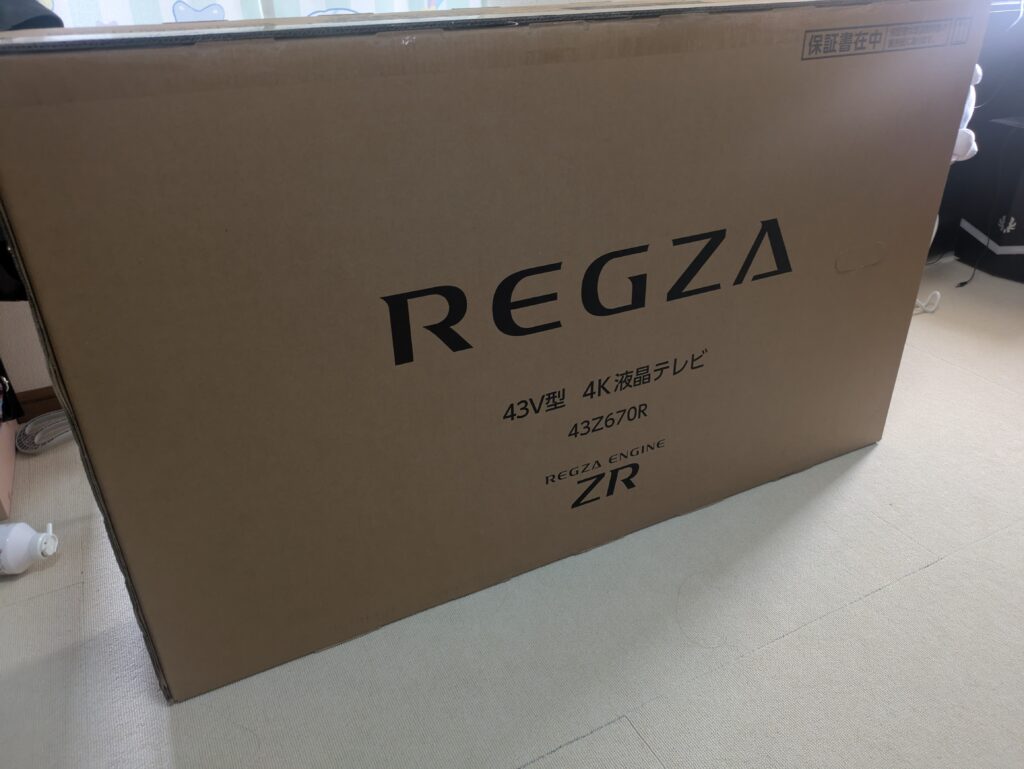
詳しいTVの詳細は記事を参考にしてください!
このTVの特徴は、「4K/144Hz VRR入力も 約0.83msec*の低遅延」というゲームにとても適しています。
(最近のTVのリフレッシュレート144Hz出るのは驚きでした。遅延も少ないですし即購入でした。)
映像チェックといきますか
実際にINFINITASを遊んでみました。ライトニングモデルとのモニター比較です。
TVの映像設定はコントラストは標準のまま、シューティングモードを使用しています。使用感です。
- ゲーム自体がHD画質なので画質が荒くみえてしまう。(仕方ない)
- 初期出荷筐体のモニターよりコントラストが白っぽく明るい。3次出荷以降の筐体のモニターよりはコントラストが控えめで暗く感じる 。
- 遅延が気にならない。
- 残像感は無い。
個人的にアーケード版のモニターより見やすいと思います。(標準設定でも十分。調整したらかなりGOOD!!!)
参考程度に、1枚目が「43Z670R」で2枚目が初期出荷LM筐体のモニターです。
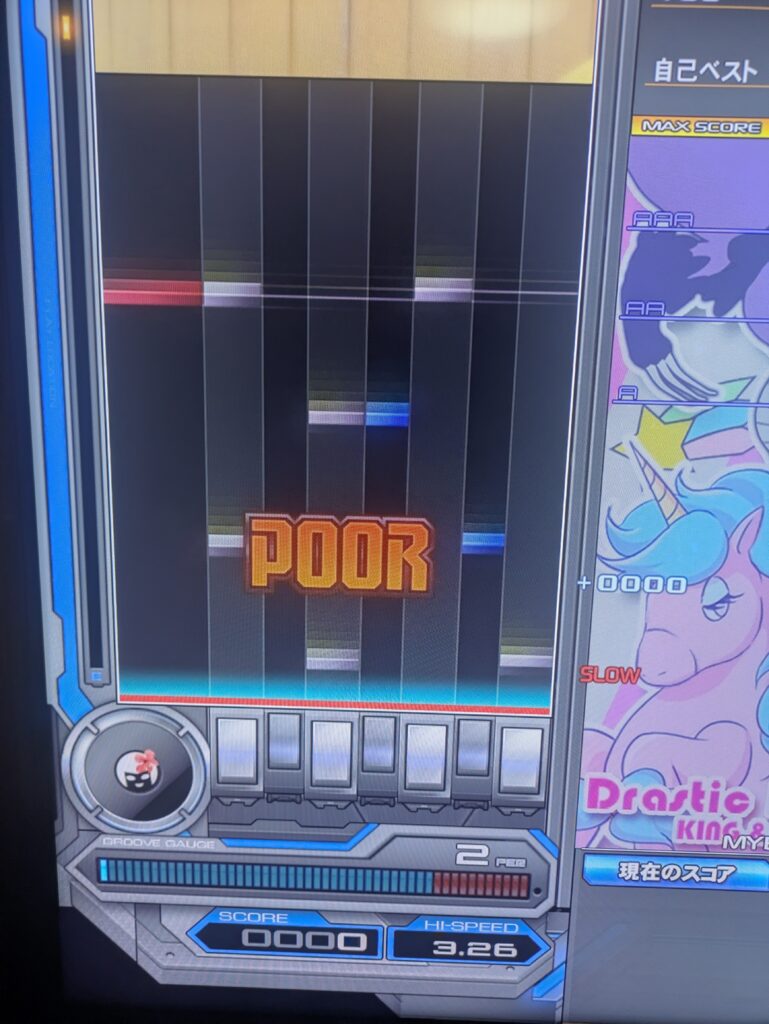
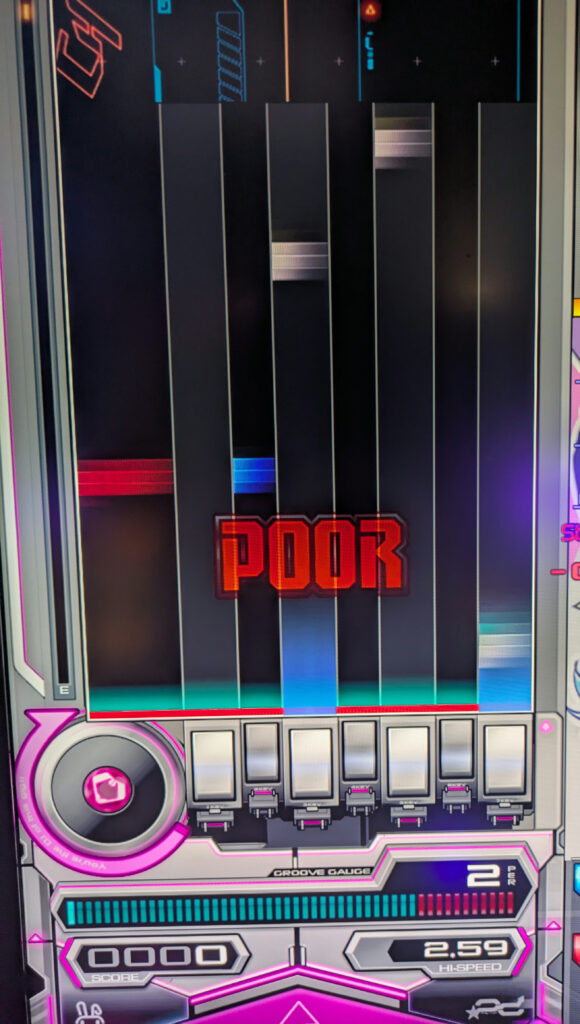
その他ゲームをやった感想です。こちらも映像モードが「シューティングモード」での使用感です。
- HD画質で144hz確認。
残像感なく遊べた。 - 遅延も気にならない。
- 4Kで遊ぶとめちゃくちゃキレイ。(重いのでゲームによっては推奨しない。PCのスペック次第)
- 画面サイズ大きいのはとても良い。音ゲーだと認識力が上がる。
Switchなども遊びましたが、映像モードが「おまかせAI」の場合、かなり遅延を感じました。リアルタイム性を要するゲームは「シューティングモード」で遊びましょう。それ以外のモードは遅延が酷いです。
他にもYouTubeや映画、アニメなど見ましたが、めちゃくちゃキレイで大画面でとても良いですね。
PCの作業も問題なくできました。
ただ、4K(解像度の問題で)対応していないPCのアプリケーションが起動出来ないものが稀にあるので、注意が必要です。
あと欠点が「43Z670R」にはあります。RCA端子(3色のやつ)が接続出来ないので、古い機器が接続できないです。変換器を別途買う必要があります。
総評。大きい、4Kは正義。買って良かったと思える1品でした。
高リフレッシュレート(145Hz以上)にこだわらなければ間違いなくおすすめです。
※12/5追記
「太鼓の達人 ドンダフルフェスティバル」を遊ぶと残像感が見られました。Steam版、Switch版両方で確認しました。
音符の上下に黒線の残像が多少出ます。気になる人は気になると思います。
コントラスト等変更しましたが、明るさを多少下げると少し改善しました。
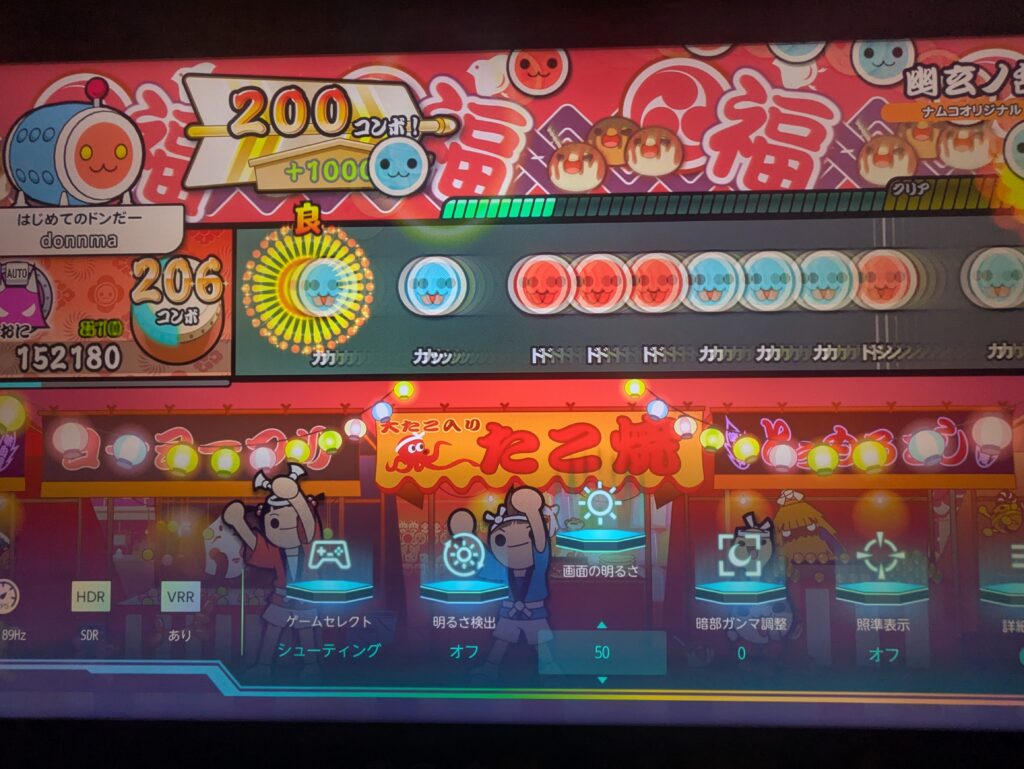
上から下にノーツが降ってくるゲーム(beatmaniaⅡDXやdjmax)は残像感気にならなかったです。
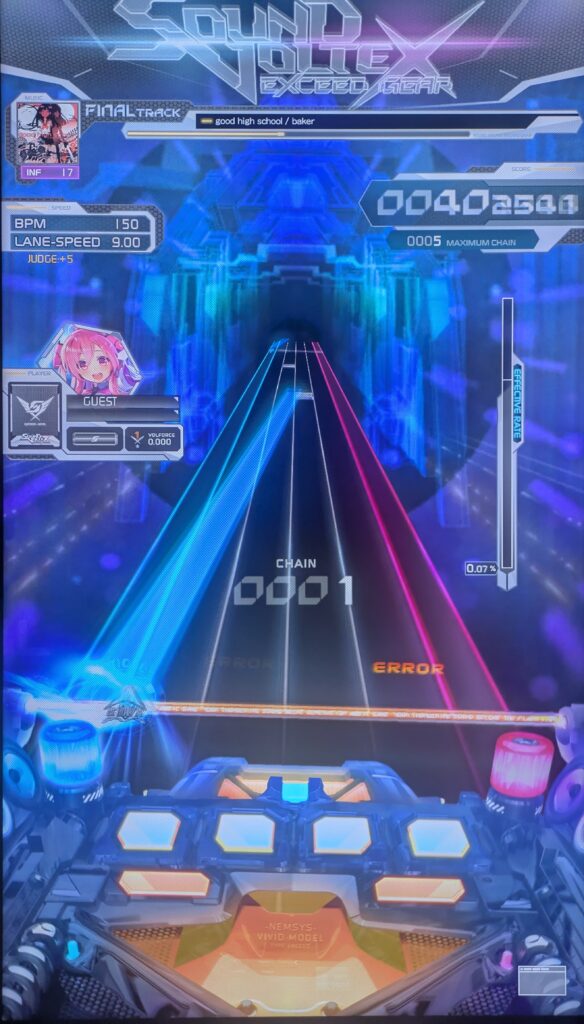
SOUNDVOLTEXも試してみました。縦置きモードで検証しましたが特に残像感は無かったです。
太鼓の達人だけ相性が悪いのかもしれないです。
音響
私は昔買ったオンキョーのスピーカーを使っています。生産終了しているので参考にならないと思いますが、光端子接続を行っています。接続も簡単でノイズの低減がされます。
やはり買うならライトニングモデルに採用されているスピーカーですかね?
その場合サウンドボードもライトニングモデルと整えたいですね。
スピーカーはお好みでどうぞ。
ミキサーを買うのもおすすめです。配信するなら尚更。
スピーカースタンドを購入しました。これでデスクを広々と使えます。角度も変えれるので音もより良く聴こえます。
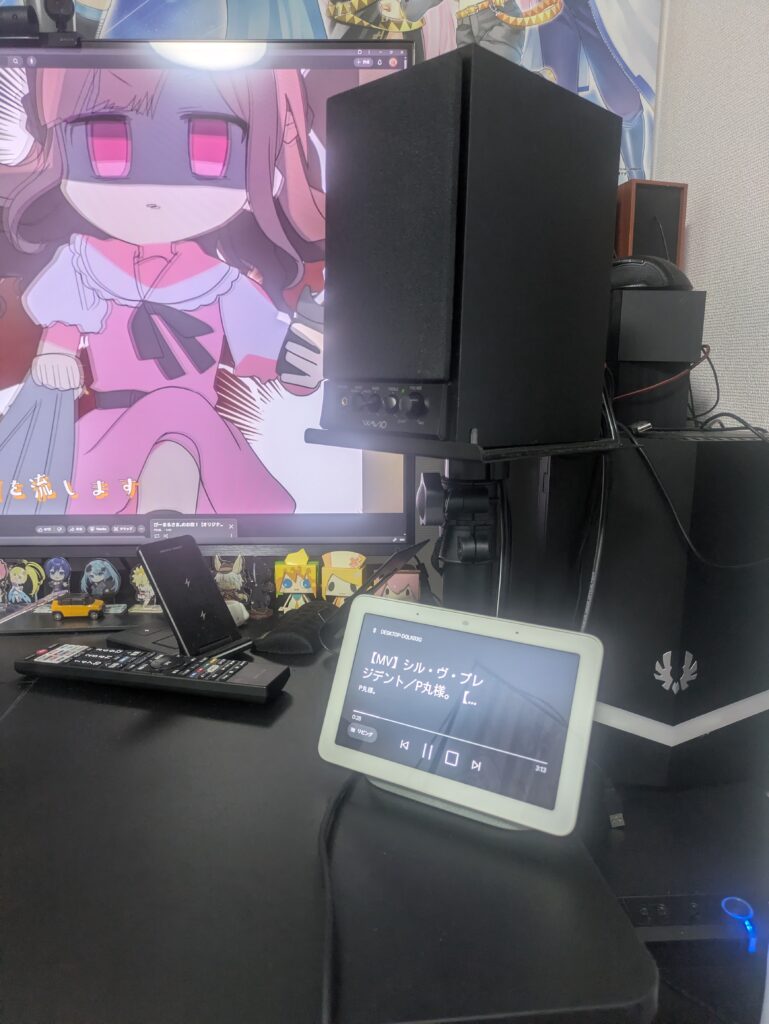
あとは天井に設置する方法もあります。賃貸だと難しいかもしれないですが・・・
立ち環境問題
INFINITASはやっぱり立って遊びたいですよね。でも他のゲームは座りたいですよね。
ということでAmazonで「昇降デスク」を購入しました。
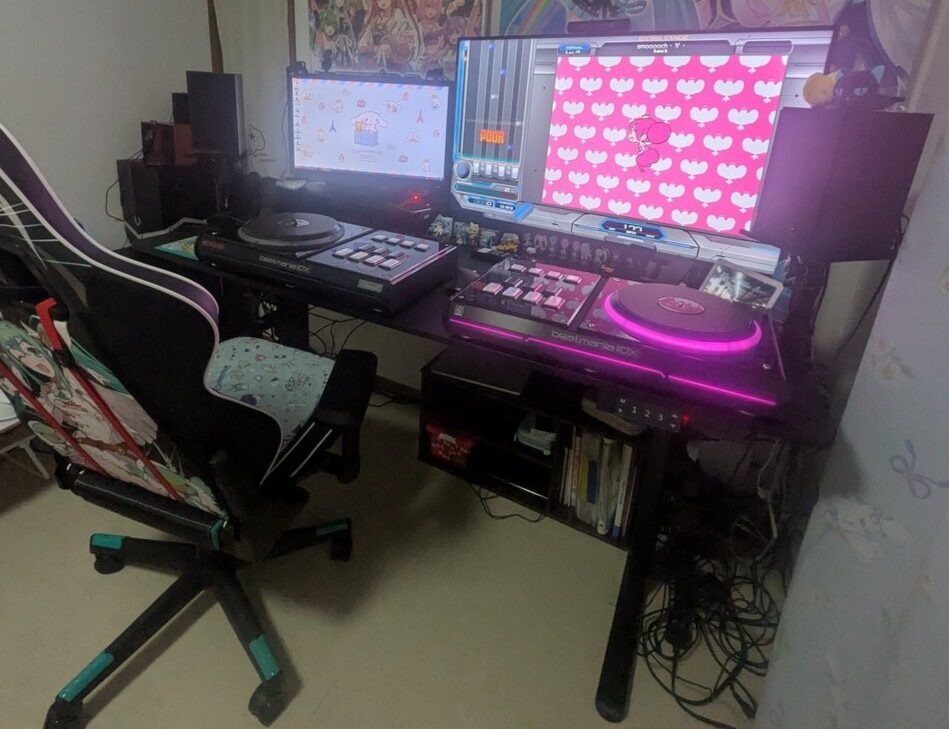
昇降デスクを選ぶときは下記の記事を参考にしてみてください。
昇降デスクは商品によって高さを記憶できるので、INFINITASをする時用の高さを保存しておきました。
ワンボタンで昇降の高さが可変できます。
勿論座って遊ぶときには高さを下げます。
リモートワークもするので一石二鳥。
あと奥行きがひろいデスクを購入すると広々と使える、画面に近すぎないので画面全体が見やすくなります。
昇降デスク直置きは難点がある
ゲームをするとめちゃくちゃ揺れます。
TVは揺れますし、スピーカーは揺れて位置が変わってしまいました。
改良するなら、コントローラのみデスクに置いて、モニターとスピーカーは別のデスクに置くか、TVスタンドを買うのが良いです。
昇降デスク2枚でも良いですね。
ちなみにTVスタンドは回転出来るものがあればもっと良いですね。(ボルテが縦にして出来る)
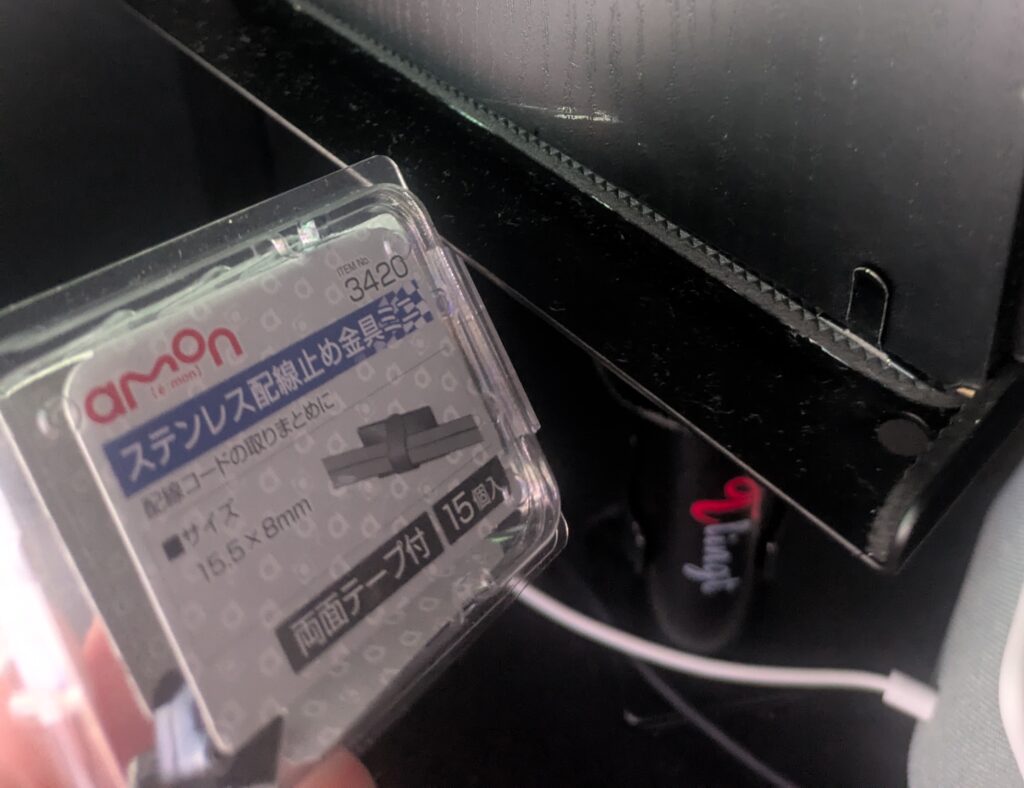
スピーカですが、別対策方法でスタンド利用時は配線留め具を使うと揺れても移動しなくなります。
椅子もゲーミング仕様に
せっかくなので椅子も買いました。リモートワークもしますし、椅子は良いもの欲しかったのです。
ミクちゃん仕様。
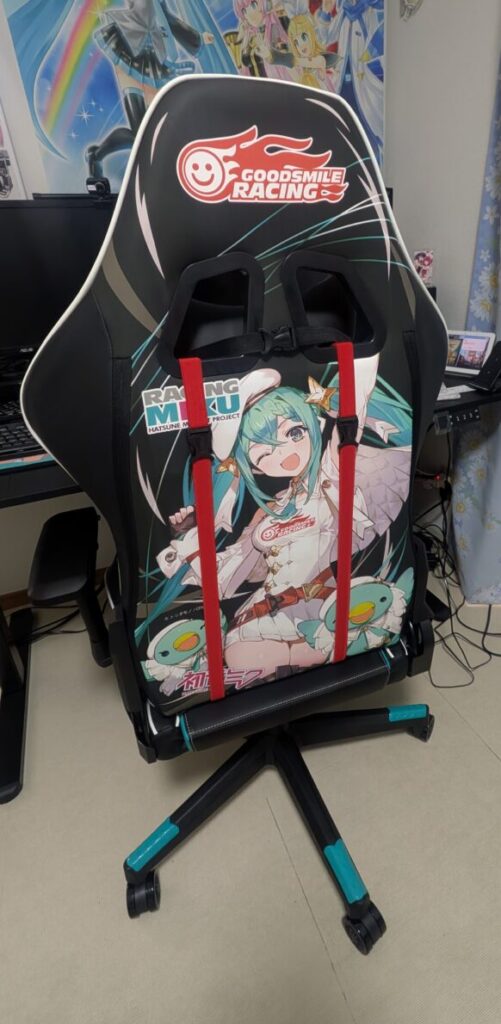
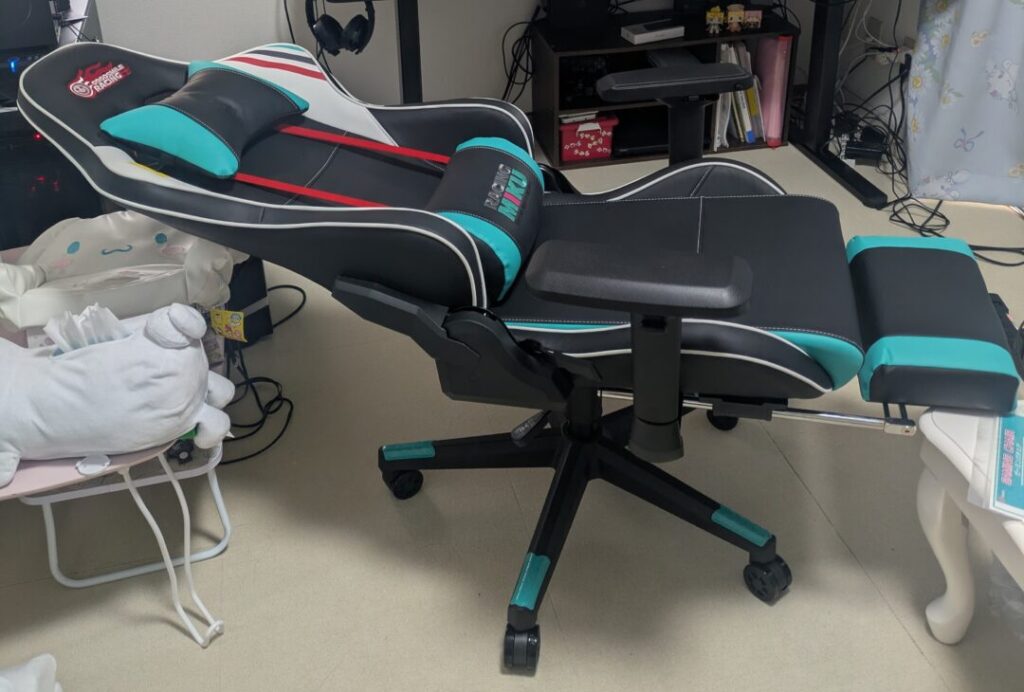
滅茶苦茶可愛くてリクライニング出来ていい感じです。
蒸れるのでメッシュのほうが良い人もいると思います。お好みで選んでください。
![[商品価格に関しましては、リンクが作成された時点と現時点で情報が変更されている場合がございます。]](https://hbb.afl.rakuten.co.jp/hgb/4cf4d565.c018a229.4cf4d566.26bcd869/?me_id=1421065&item_id=10000100&pc=https%3A%2F%2Fthumbnail.image.rakuten.co.jp%2F%400_mall%2Fanswer-store1%2Fcabinet%2Fcompass1705983327.jpg%3F_ex%3D300x300&s=300x300&t=picttext "[商品価格に関しましては、リンクが作成された時点と現時点で情報が変更されている場合がございます。]")

私は楽天公式ストアで購入しました。Amazonでも販売されています。
購入前に実店舗で試すことをおすすめします。
キーボード
無線に対応している、キーが複数押しに対応しているキーボードが良いですね。
有線だと配線邪魔ですし、 コントローラ移動したときに何かと気になるので・・・
ということで「G915」を購入。
実際に使ったレビューは下記に書いています!
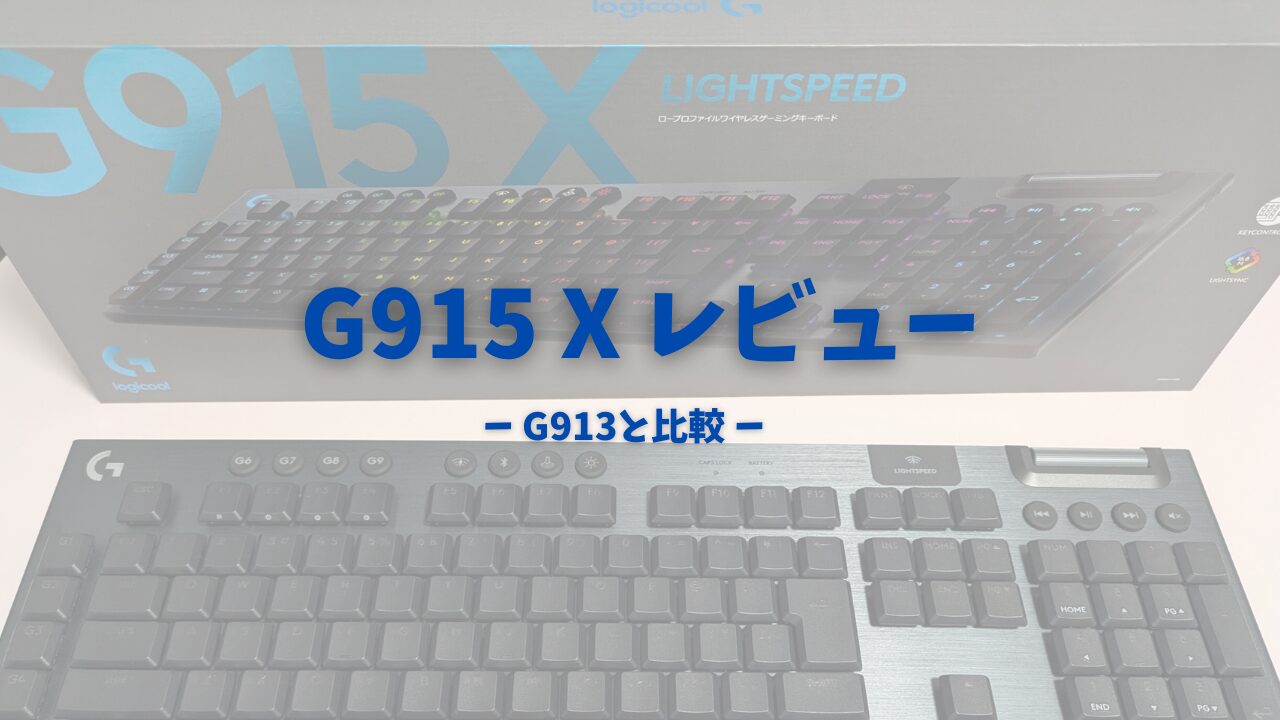
遅延も感じませんし、電池持ちも最強。
キーが他のキーボードと比べて浅いので音ゲー遊びやすいと思います。
マウスも無線対応おすすめですよ。
さいごに
色々揃えるとそれなりのお金かかります。昇降デスクやゲーミングチェアは定価で買うと高いのでセール時やポイント還元UP時に購入するのがおすすめです。
TVも定価で10万超えるので家電量販店で光回線の契約などして家電割引で買うのがおすすめです。
大型商品なのでサイズは事前に測っておくと良いです。何十年と使うので尚更ですね。
とてもPC環境が快適になりました。まだまだ色々ほしい欲はありますが(笑)
コメント