

WordPressのプラグインで柔軟に記事ごとに検索サイトに出ないようにしたい、AIに学習させないようにしたいと思ったことありませんか?
「せっかく守った大事な記事を、限定公開にしたい」 「特定の期間だけ、特別な価値として提供したい」
そんな思いを形にするために、「Smart Access Control」を開発しました。
今回は投稿者様向けにプラグインの設定方法を解説します。
なぜこれを作ったのか
前回記事で、「AIに要約されるくらいなら、いっそブロックしてしまえ」という話をしました。

AIがネット上の情報をタダ同然でさらい、検索結果だけで満足させてしまう今、個人サイトが生き残る道は「情報の非対称性(格差)」を作ること。つまり、「ここに来ないと見られない」という価値を意図的に作り出すことです。
前回の「AI No Search」からさらに一歩踏み込み、その「悪あがき」をより手軽に、かつスマートに実践するためのWordPressプラグイン「Smart Access Control」を開発しました。
最新バージョン出しました!

なぜ「Smart」なアクセス管理が必要なのか
前回の記事でも触れた通り、AIから情報を守る手法(User-Agent制限やIP制限)はありますが、記事ごとに手動で設定するのは非常に面倒です。
また、私が提唱した「古い記事は公開し、最新情報だけを制限してAIを混乱させる」という戦略を実行するには、より柔軟なコントロールが不可欠でした。
このプラグインで実現したこと
- 記事単位の「門番」設置: すべての記事を閉じるのではなく、守りたい「鮮度の高い記事」だけをピンポイントでAIや特定のアクセスから保護します。
- 直感的なUI: 前回、私が感じていた「設定の面倒くささ」を解消するため、投稿画面からサクッと制限パターンを選べるように設計しました。
- 管理のしやすさ: 数年たっても使える設計、誰でも管理をしやすい設計を目指しました。
次からプラグインの使い方を解説します。
v2.0.0の解説です。
ダウンロードしてみよう
まずはGitHubからプラグインをダウンロードしてください。
ダウンロード(GitHub): Smart Access Control – Releases
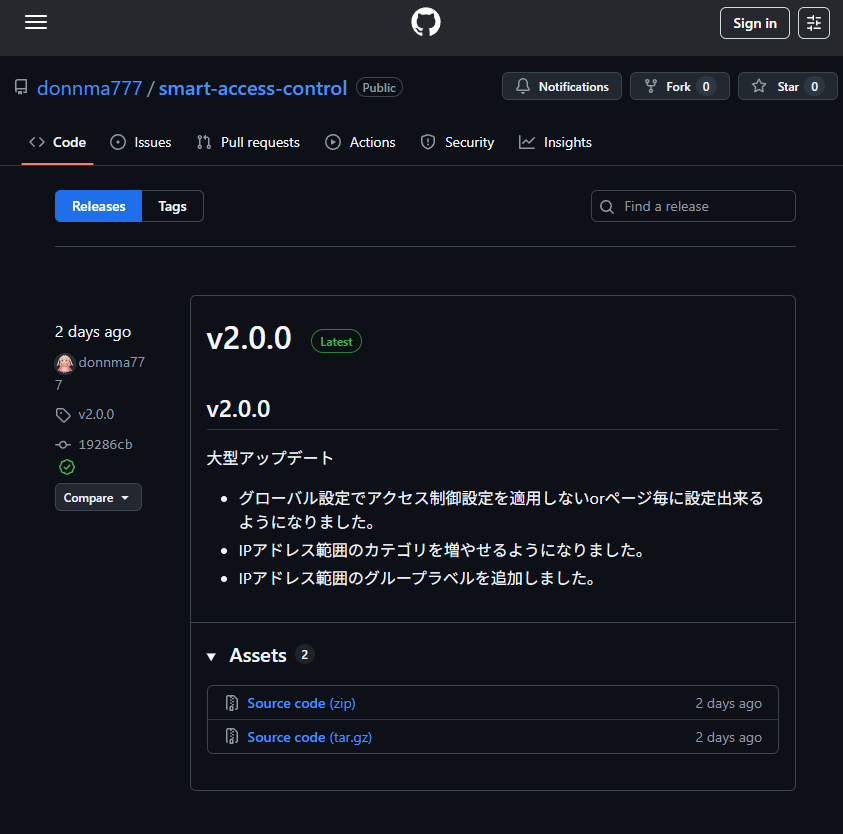
zipファイルがダウンロードされるので、WordPressのプラグインをインストールしていきます。
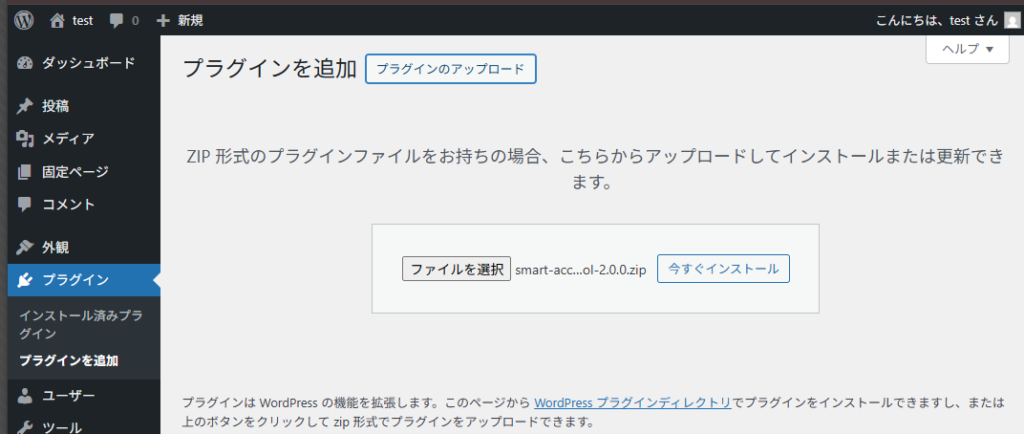
今回はWordPressのダッシュボードからインストールしていきます。
WordPressの「プラグイン」>「プラグインを追加」を開きます。
ダウンロードしたファイルを選択して「今すぐインストール 」を押下してください。
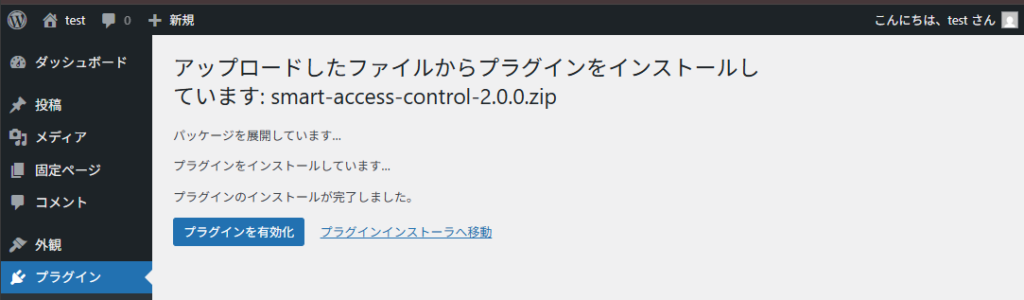
「プラグインを有効化」を押下してください。無事プラグインが有効になります。
(トラブル防止のためインストール前にバックアップを取ることを推奨しています。)
「インストール済みのプラグイン」に「Smart Access Control アクセス制御」が表示されていると思います。
「設定」または左側のメニューの「アクセス制御」を押下すると設定画面に以降します。
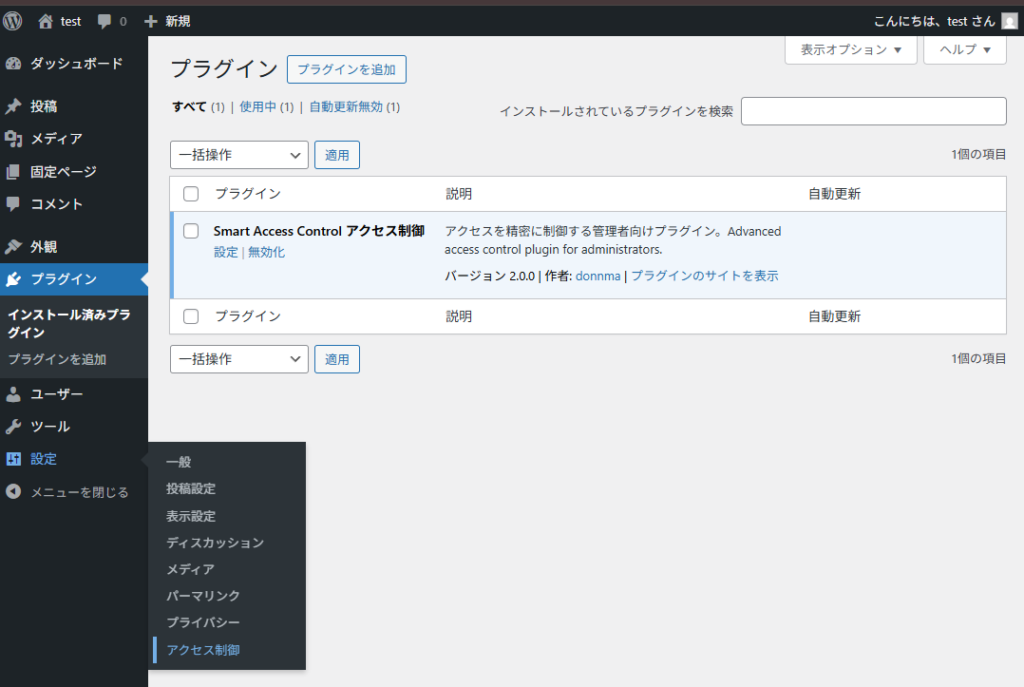
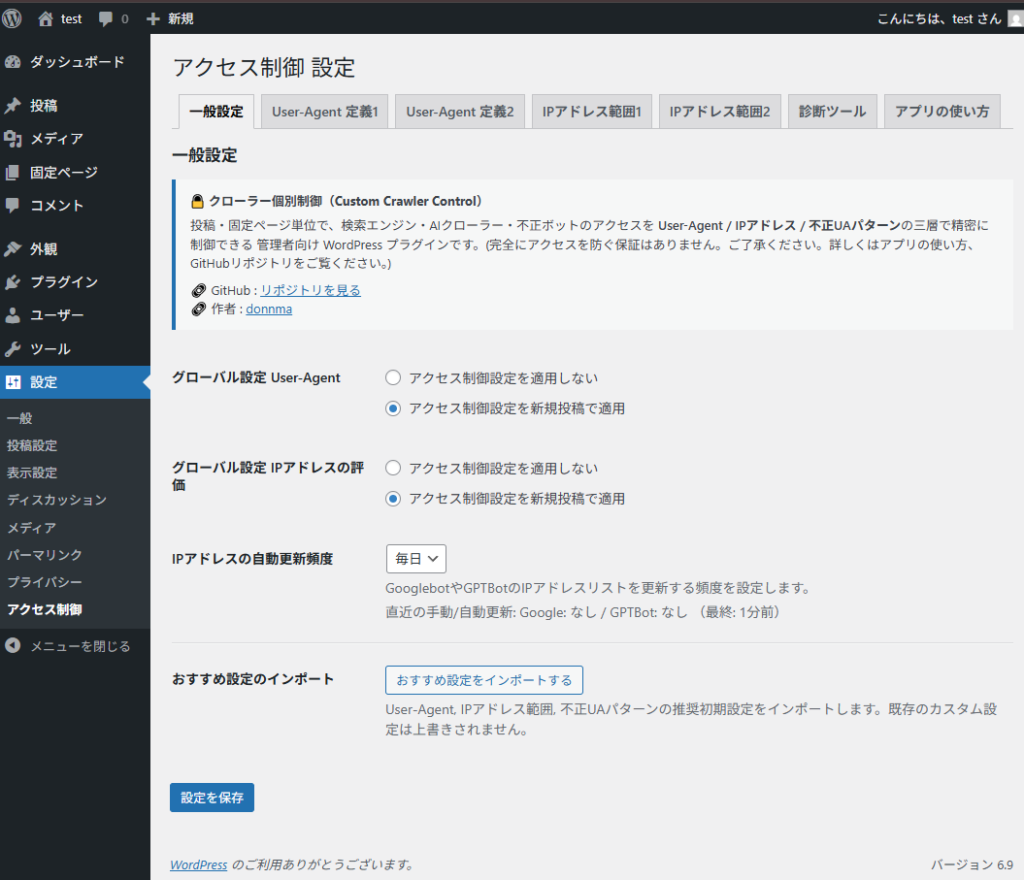
一般設定
本プラグインの全体の設定が行えます。設定を変更したら「設定を保存」を押下してください。
- 「グローバル設定 User-Agent / IPアドレスの評価」
「アクセス制御設定を適用しない」を選択している場合、記事ごとの設定(ブラックリスト/ホワイトリスト等)に関わらず、プラグインの設定が無効化されます。プラグインの機能が優先で強制的にOFFになります。
「アクセス制御設定を新規投稿で適用」を選択した場合、記事ごとにアクセス制御が可能になります。
※「アクセス制御設定を適用しない」を選択している場合は記事の個別設定をしてもプラグインが無効化されます。公開済みの記事にも適用されますので一括で設定を戻したい場合などにご利用ください。
- 「IPアドレスの自動更新頻度」
「IPアドレス範囲」で設定したIPアドレスリストの自動更新頻度を変更出来ます。
「停止/毎時/毎日/半日/毎週/毎月/半年/毎年」から選択出来ます。
- 「おすすめ設定のインポート」
本プラグインを初めて利用する時のおすすめ設定をインポート出来ます。
User-Agent定義、IPアドレス範囲のリストが自動インポートされます。
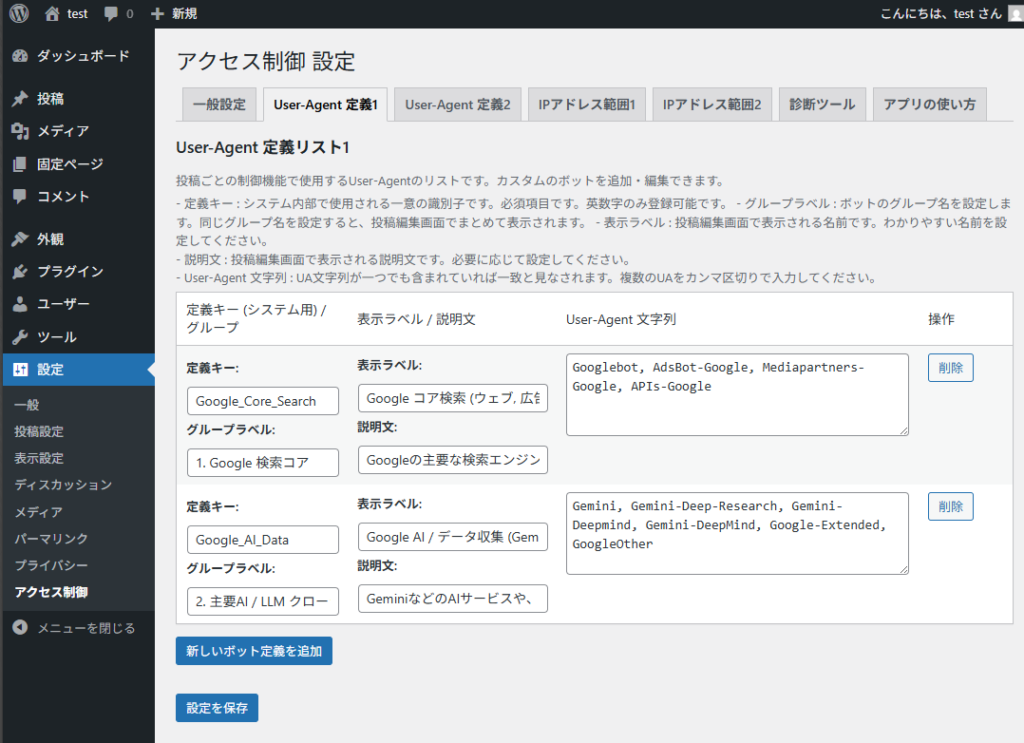
アクセス制御 設定
「User-Agent定義1」「User-Agent定義2」でUser-Agentの設定が可能です。
アクセス制御したいUser-Agentを登録します。
「新しいボット定義を追加」から定義を設定して下さい。
定義を入力後に「設定を保存」を押下して下さい。
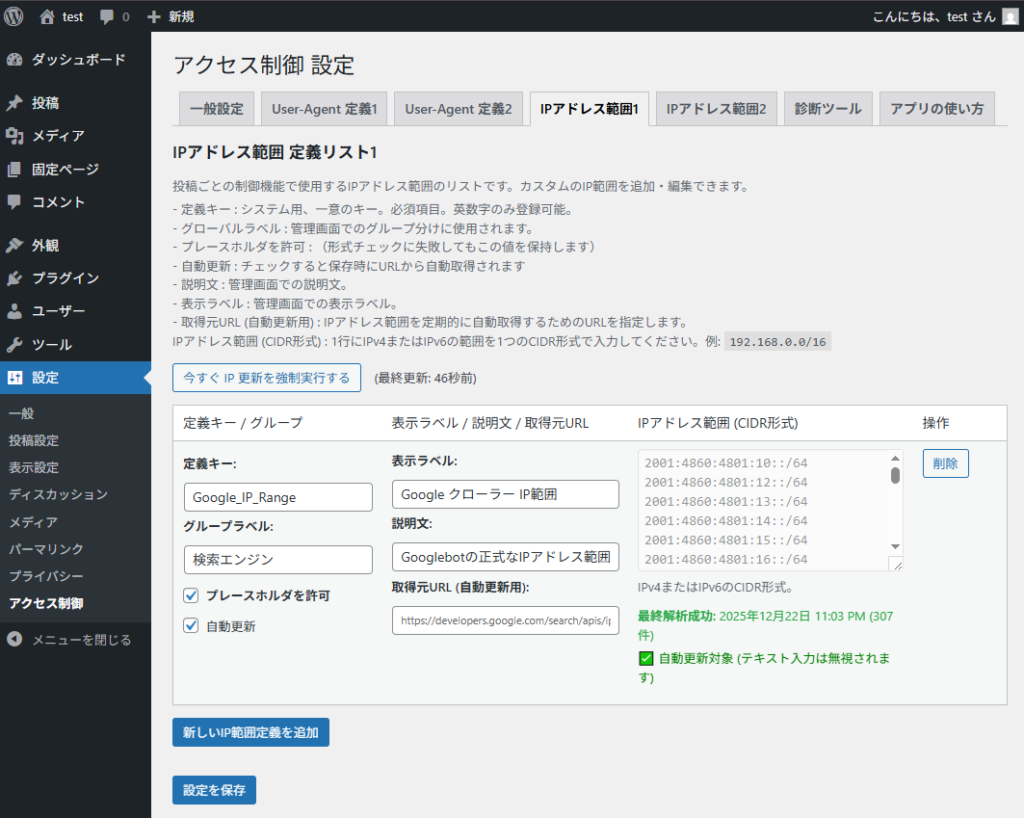
IPアドレス範囲 定義リスト
アクセス制御したいIPアドレスの範囲を設定出来ます。
「新しいIP範囲設定を追加」から定義を追加して下さい。
「プレースホルダーを許可」をすると、存在しないIPアドレスも設定可能です。
「取得元URL」を設定すると、IPアドレスのリストを自動取得することが可能です。
URL設定後に「自動更新」を設定すると、IPアドレスが自動取得されます。更新頻度は「一般設定」から行えます。
「今すぐIP更新を強制実行する」を押下すると、URLで指定したリストの取得が始まります。
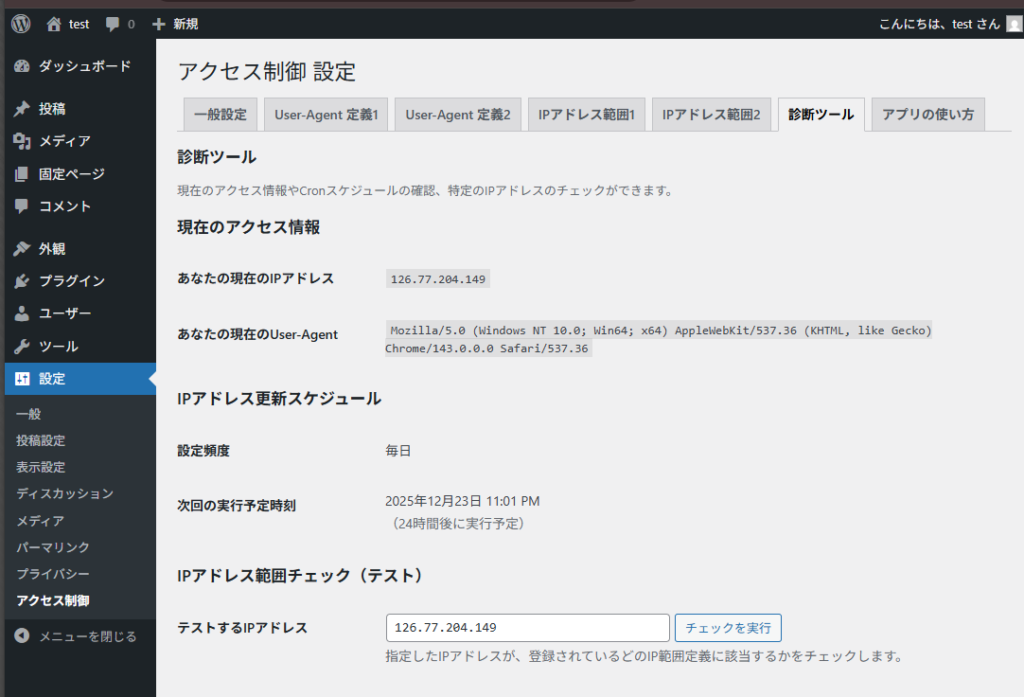
診断ツール
自分のIPアドレスが確認できたり、「IPアドレス範囲」で設定したURLの次回更新時刻、登録したIPアドレスの確認が行えます。
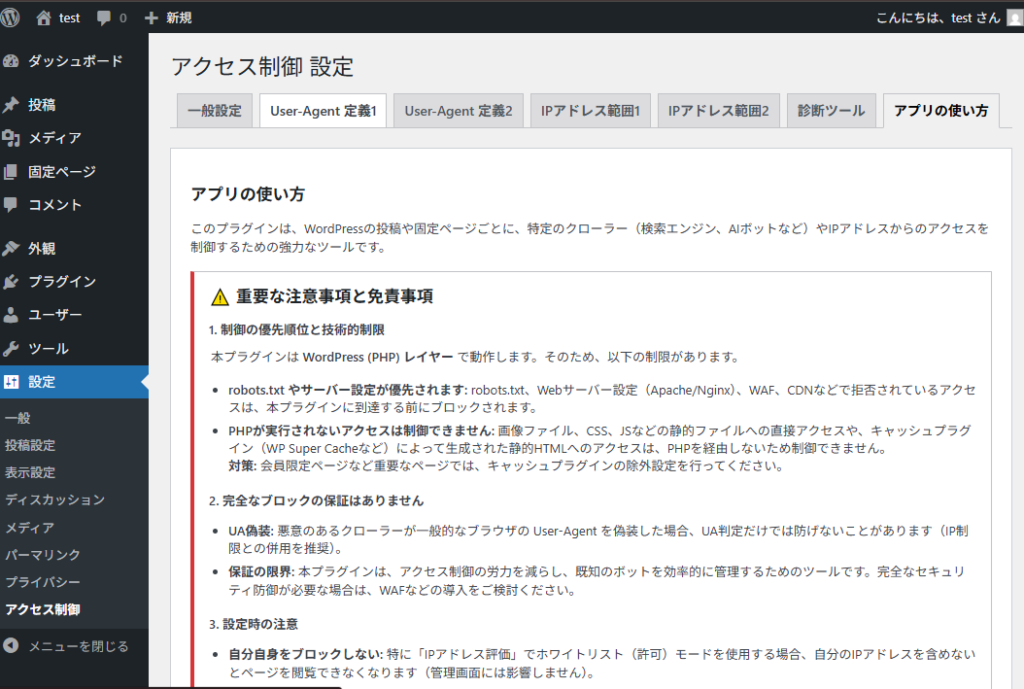
アプリの使い方
本プラグインの使い方を書きました。困った時にみてください。
投稿画面
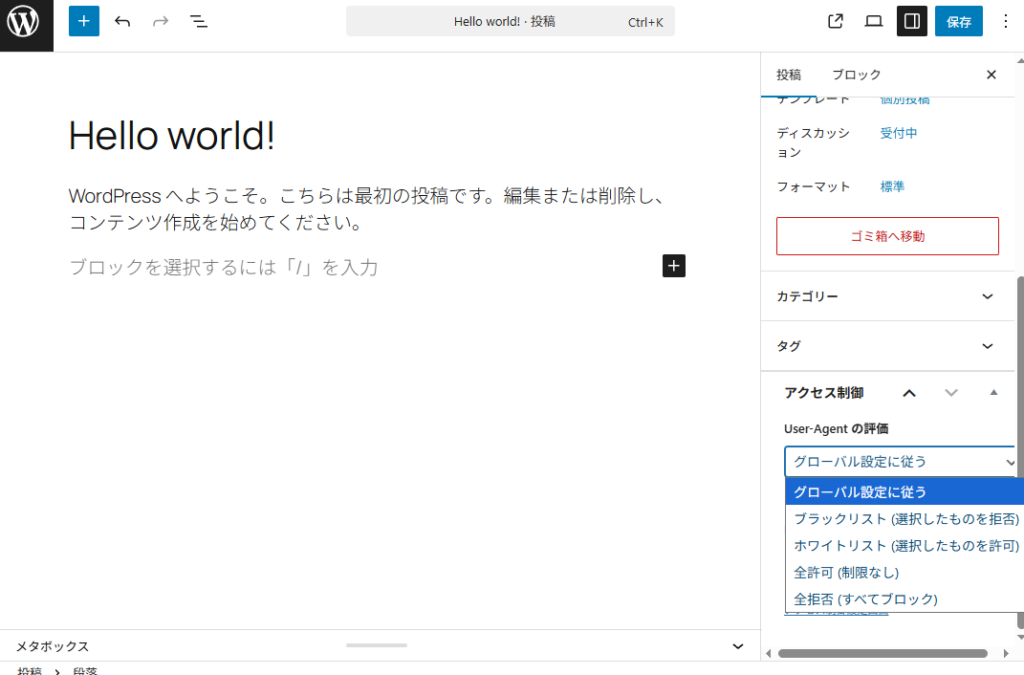
投稿画面では記事ごとにアクセス制御が設定可能です。
パネルを切り替え: アクセス制御
「User-Agent の評価」「IPアドレスの評価」の個別設定が可能です。
- User-Agent の評価:
- グローバル設定に従う: 「一般設定」タブでの設定(新規投稿に適用するかどうか)に従います。
- ブラックリスト: 下のリストでチェックを入れたボットやパターンを拒否します。
- ホワイトリスト: 下のリストでチェックを入れたボットのみを許可し、それ以外(一般的なブラウザ含む)を拒否します。
- 全許可: リストに関係なく、すべてのUAを許可します。
- 全拒否: リストに関係なく、すべてのUAを拒否します。
- IPアドレスの評価:
- グローバル設定に従う: 「一般設定」タブでの設定(新規投稿に適用するかどうか)に従います。
- ブラックリスト: チェックを入れたIP範囲からのアクセスを拒否します。
- ホワイトリスト: チェックを入れたIP範囲からのアクセスのみを許可します(社内限定公開などに便利です)。
- 全許可: すべてのIPアドレスを許可します。
- 全拒否: すべてのIPアドレスを拒否します。
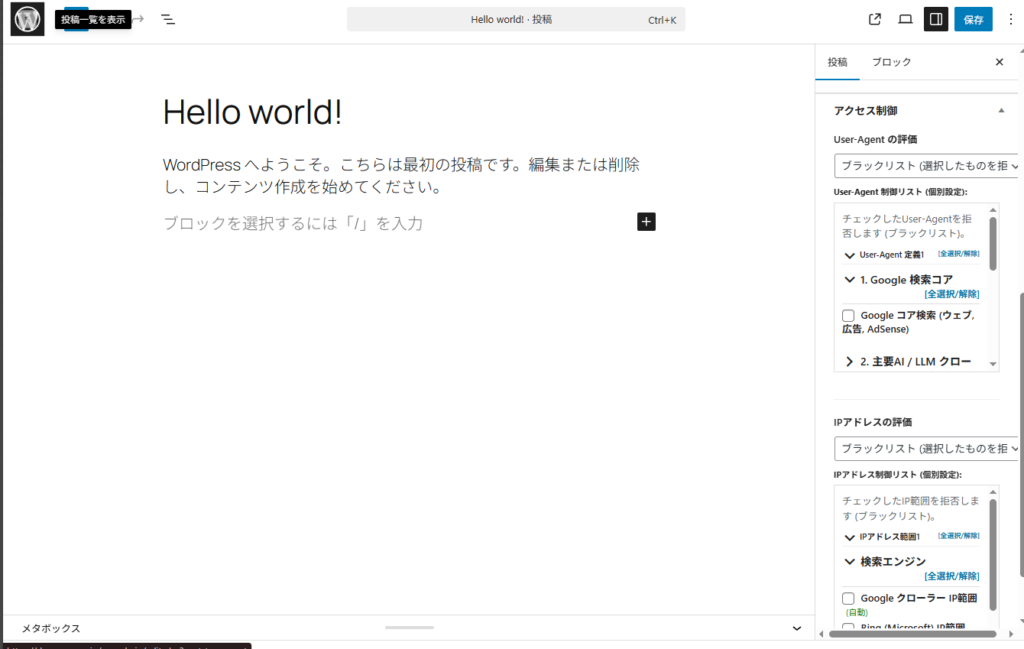
「ブラックリスト」または「ホワイトリスト」選択時に設定画面で設定したリストが表示されます。
追加したいUser-AgentやIPアドレスを設定して下さい。
公開するとプラグインの設定が適用されます。
ブラウザ偽装には効かないのでご注意
AIで要約をお願いするとブラウザを偽装してUser-Agentの設定では防げないことが確認されています。
AIによっては完全にはブロックされないのでご注意下さい。
自分のサイトを「資産」として守り抜くため
テクノロジーが発展すればするほど、情報の「出し方」の攻略法が重要になります。
AIに情報を差し出して終わりにするのか。それとも、「情報の鮮度・資産・知名度」を自分の手でコントロールし、読者をSNSや自サイトへ正しく誘導するのか。
ぜひプラグインを活用して戦略たててみて下さい!


コメント