

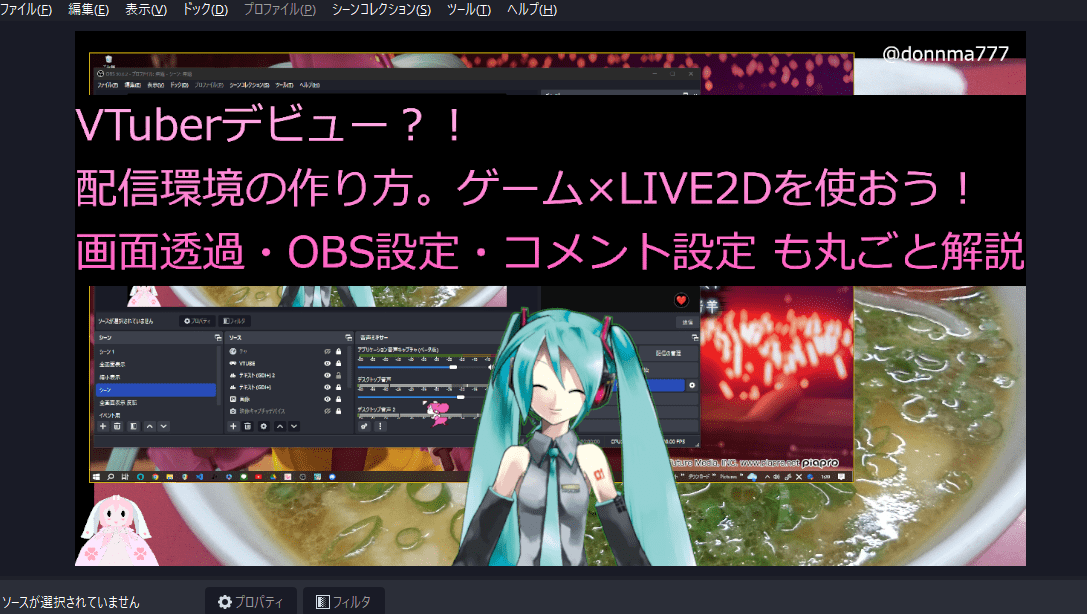
このページはPCで「LIVE2D」を利用して「ゲーム配信&VTuber」になってみる企画です。
ライブ配信の始め方、YouTubeの配信方法、OBSの設定方法など細かく解説します!
初心者にも優しく解説するのでPC操作が難しい方も参考にしてください!
ゲーム配信のみ・VTuberのみ、その他オンライン会議などで使用したい方も参考になると思います!
最低限用意するもの
今回配信環境を作るにあたって必要なものがあります。
- PC(PCスペックは使用するソフトが快適に動作するもの)
- webカメラ又はカメラが搭載されているスマートフォン(ノートPCなどの内蔵カメラも可。バーチャルキャラクターを動かす為に使用します。スマートフォンは対応していない機種がある場合があります)
- マイク
- YouTubeアカウント(動画配信ができるアカウント)
バーチャルキャラクターを動かすソフトを導入
キャラクターを映すソフトを使います。
他のソフトでも代用出来ますが、今回は[VTube_Studio]を利用します。
ダウンロード: https://store.steampowered.com/app/1325860/VTube_Studio/
※Steamアカウントを作成していない方は事前に作成してください。
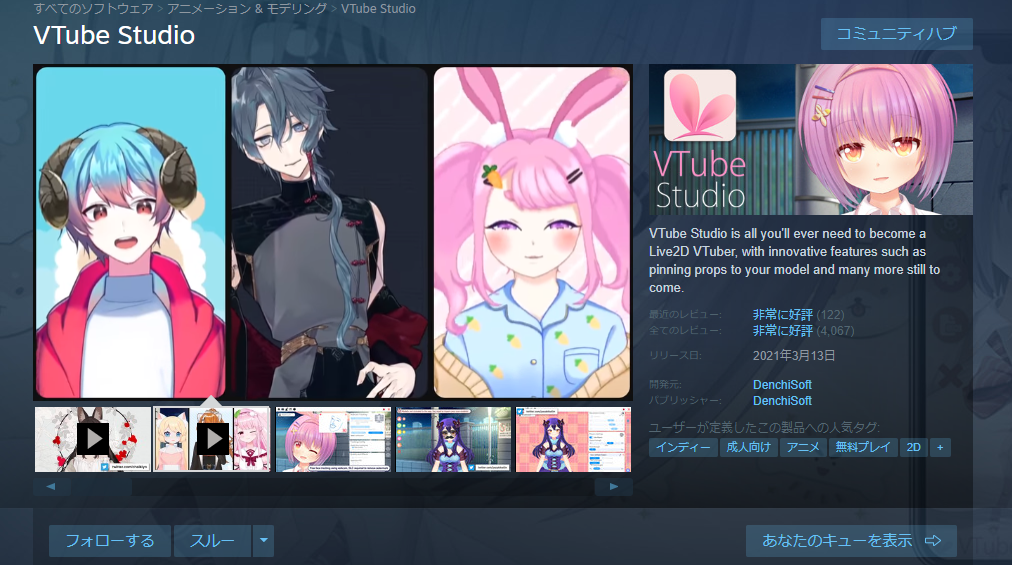
VTube Studioは手軽にLIVE2Dを動かせる為オススメです。
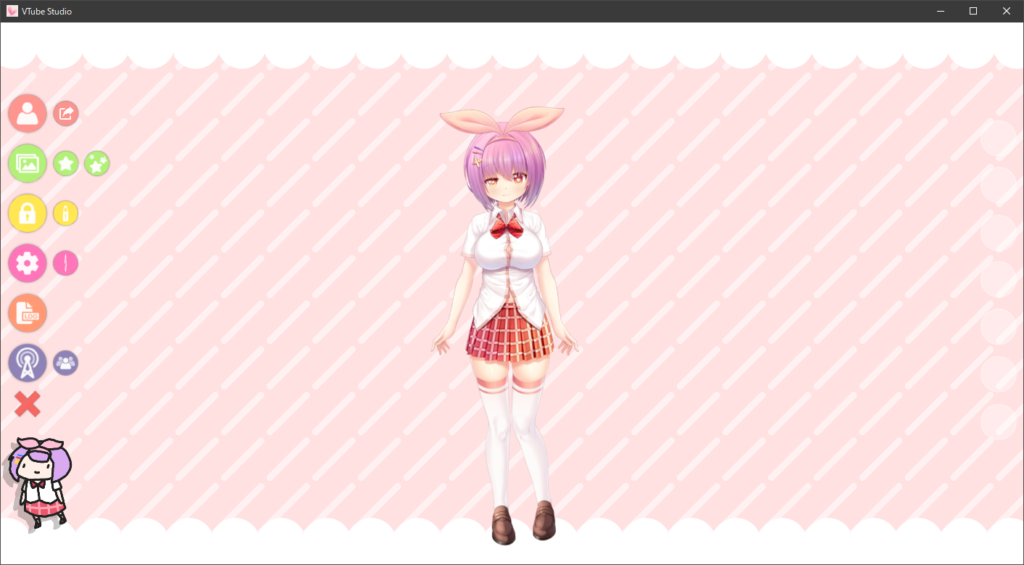
キャラクターを変更
せっかくなのでキャラクターを変更してみましょう。
サンプルデータが配布されているので、試しに使用してみましょう。
※ダウンロード先の利用規約、ライセンスに従って使用してください。
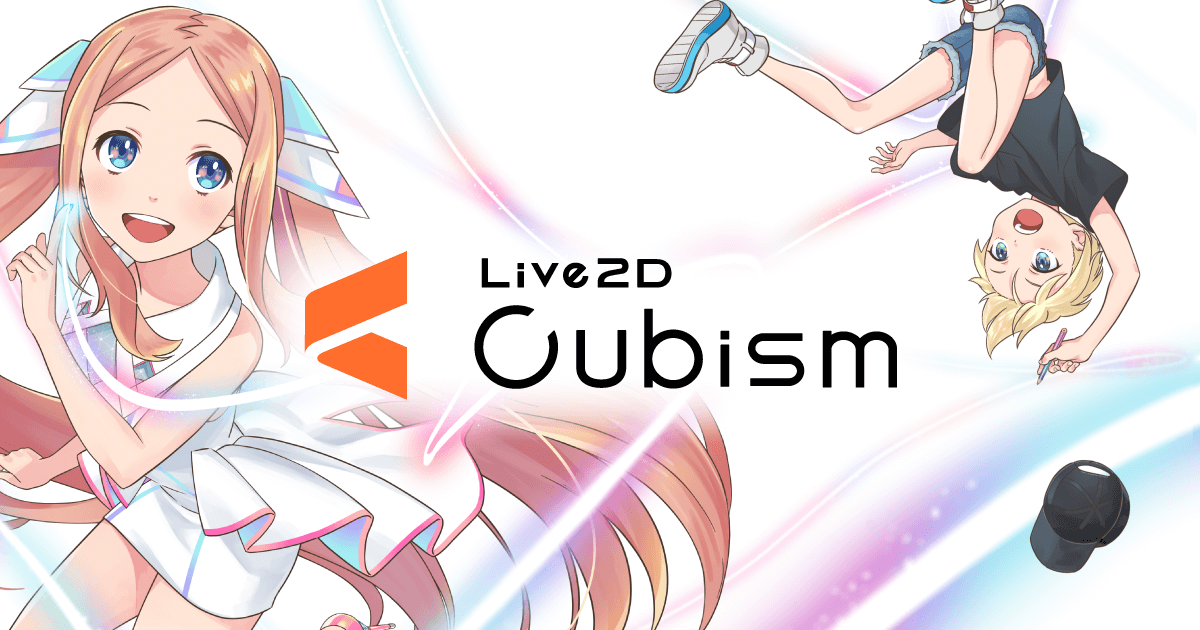
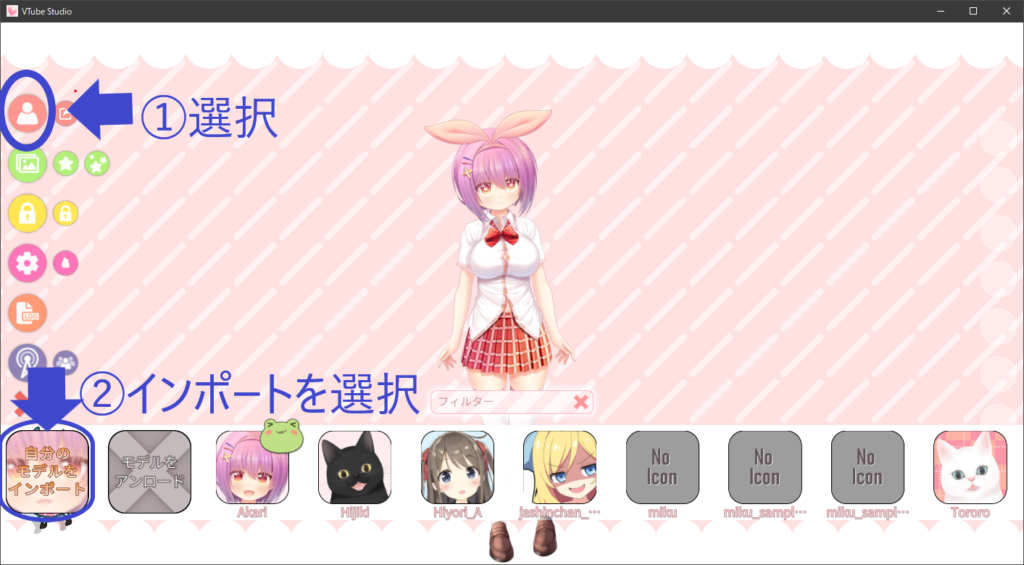
ダウンロードが完了したらインポートを行います。[自分のモデルをインポート]してください。
※画像参照してください。
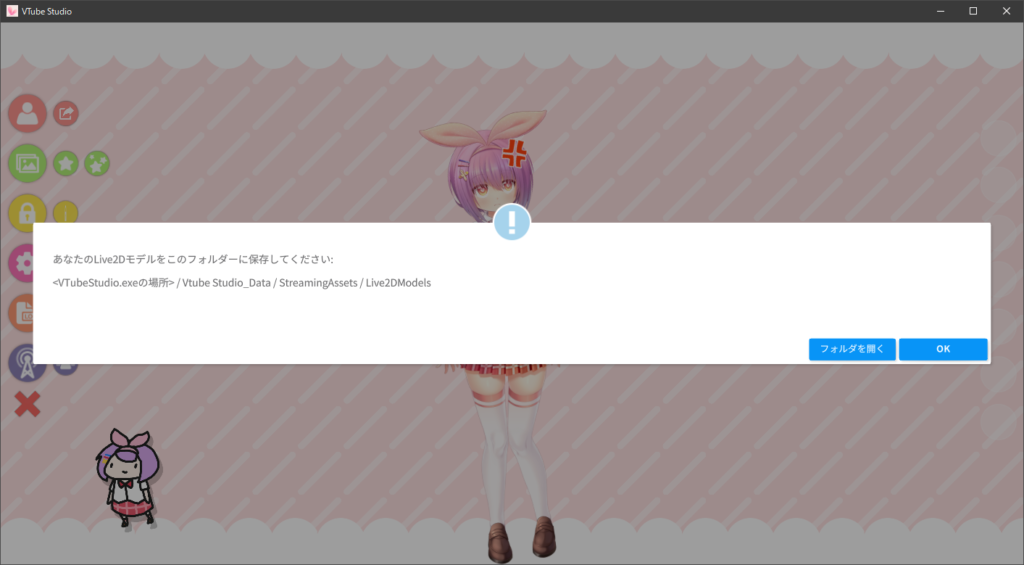
保存先はWindowsの場合は下記になります。
<VTube_Studioの保存先>\VTube Studio\VTube Studio_Data\StreamingAssets\Live2DModels
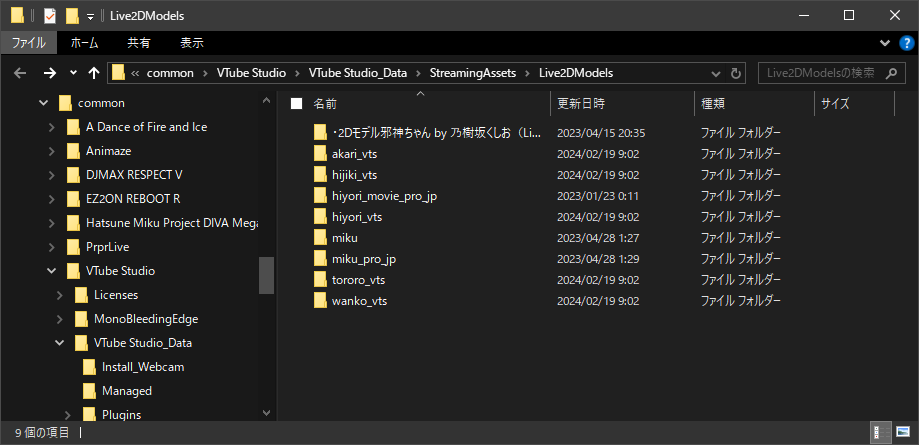
保存先にダウンロードを行ったファイルを置いて頂いたら大丈夫です。
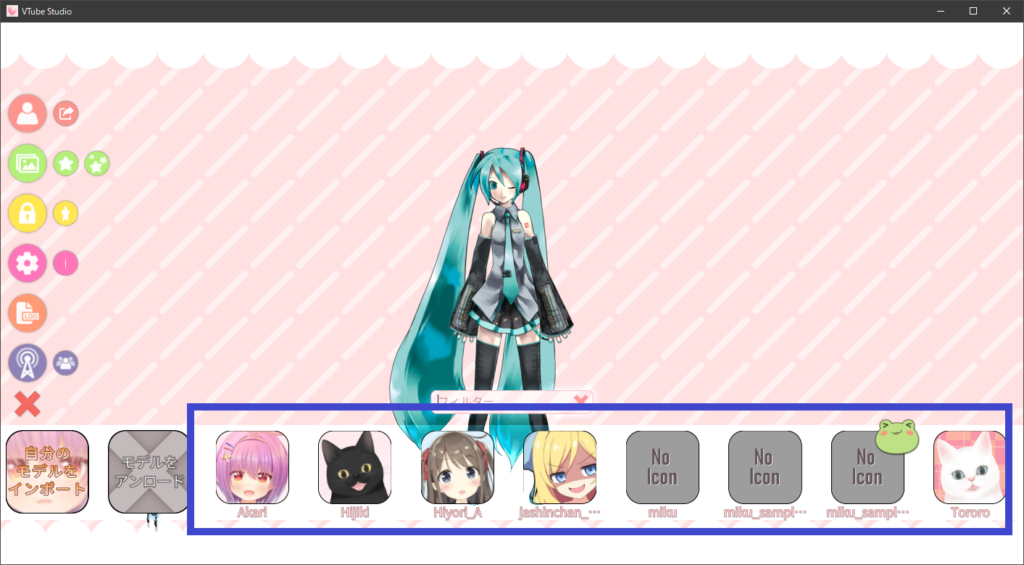
キャラクターが選択できたらインポート成功しています。
表示されていない場合はアプリケーションを再起動させるか、保存先を再度確認してください。
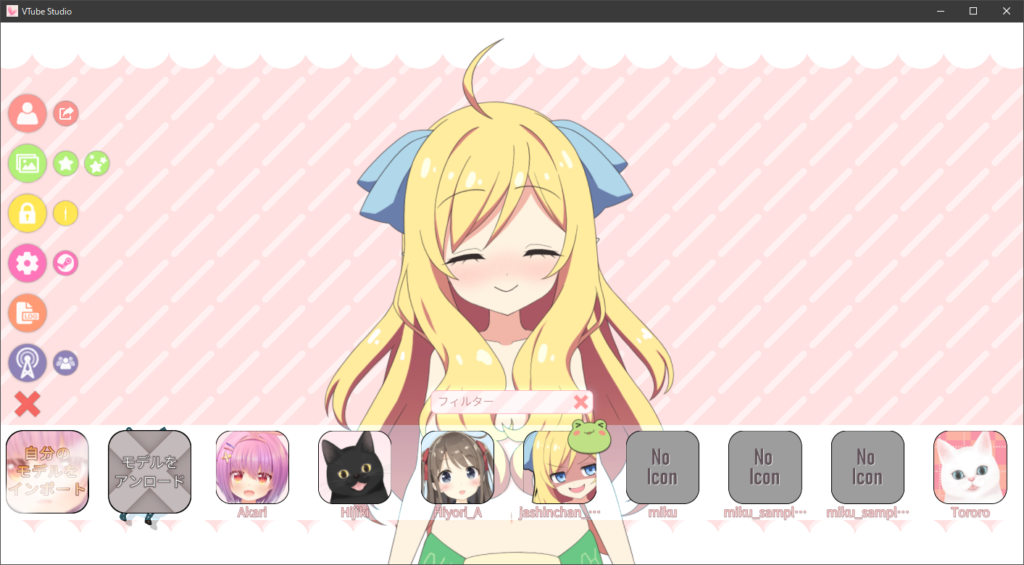
マウス操作でキャラクター移動出来たり、マウスホイールで拡大出来ます。
またキャラクター毎にキーバインド設定(モーション設定等)ができますが、今回は紹介しません。
トラッキング(カメラ連動 )
キャラクターを動かすためにカメラ設定をします。今回はWebカメラを使用する方法です。
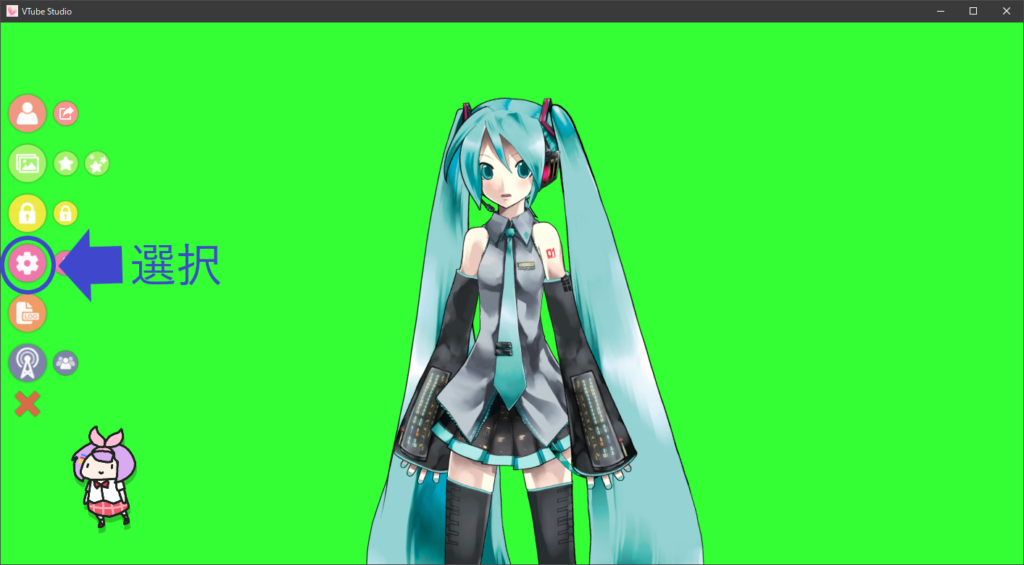
画面の歯車を選択後にタブのカメラアイコンを選択してください。
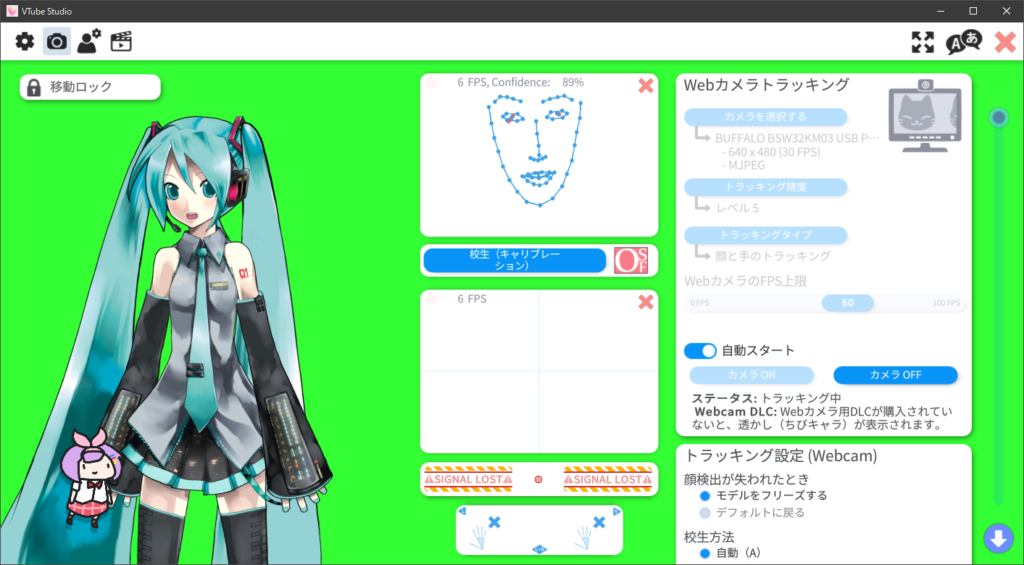
使用しているデバイスのカメラを選択後にカメラONにするとキャラクターがトラッキングされます。
スマートフォンで接続してトラッキングする方法もありますが、今回は割愛します。
OBS(Open Broadcaster Software)を導入
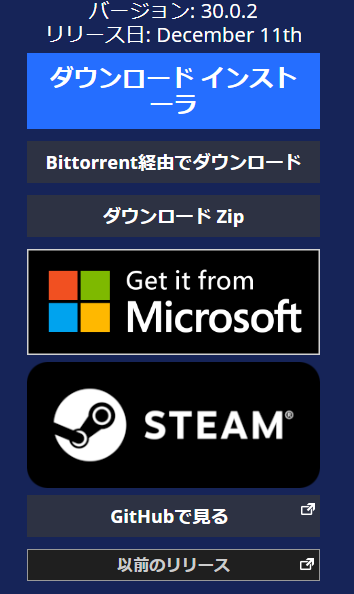
[OBS(Open Broadcaster Software)]をインストールします。
ダウンロード: https://obsproject.com/ja/download
ダウンロードはお好きなのを選んでいただいて大丈夫です。
オススメはダウンロードインストーラ(デスクトップ版)です。
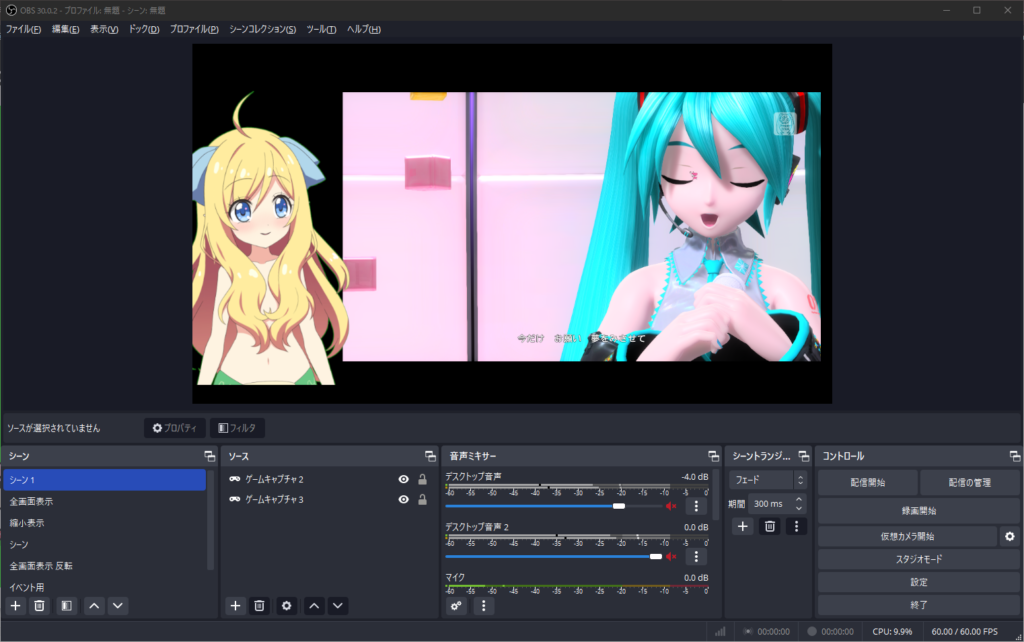
シーン追加・キャプチャを追加する
下記の画面はversion30.0.2の画面です。
バージョンによって操作画面が異なる場合がありますが、基本的には同じです。
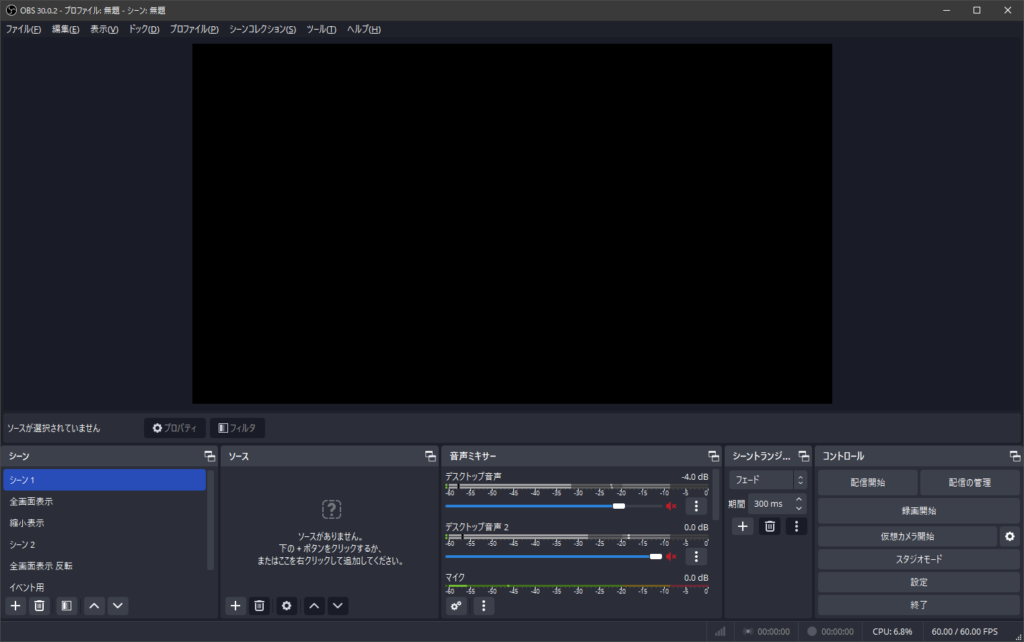
シーンは画面パターンを変更する時に利用出来ます。
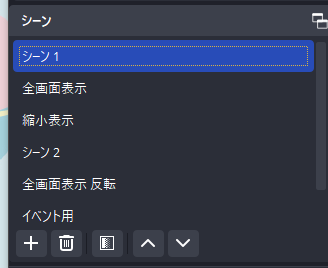
シーンを追加すると画面構成を瞬時に切り替えることが可能になります。
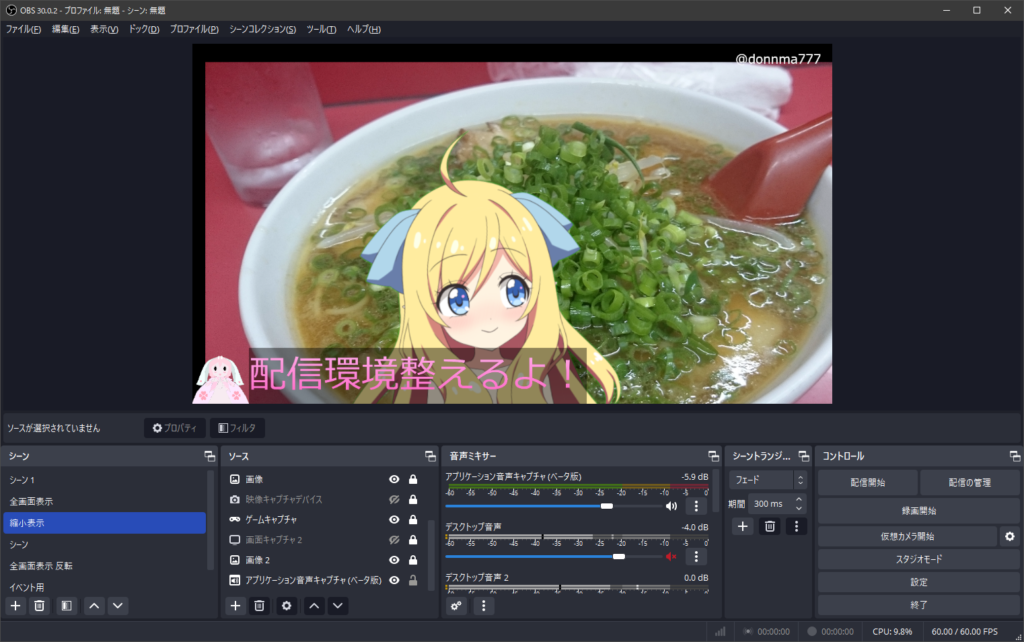
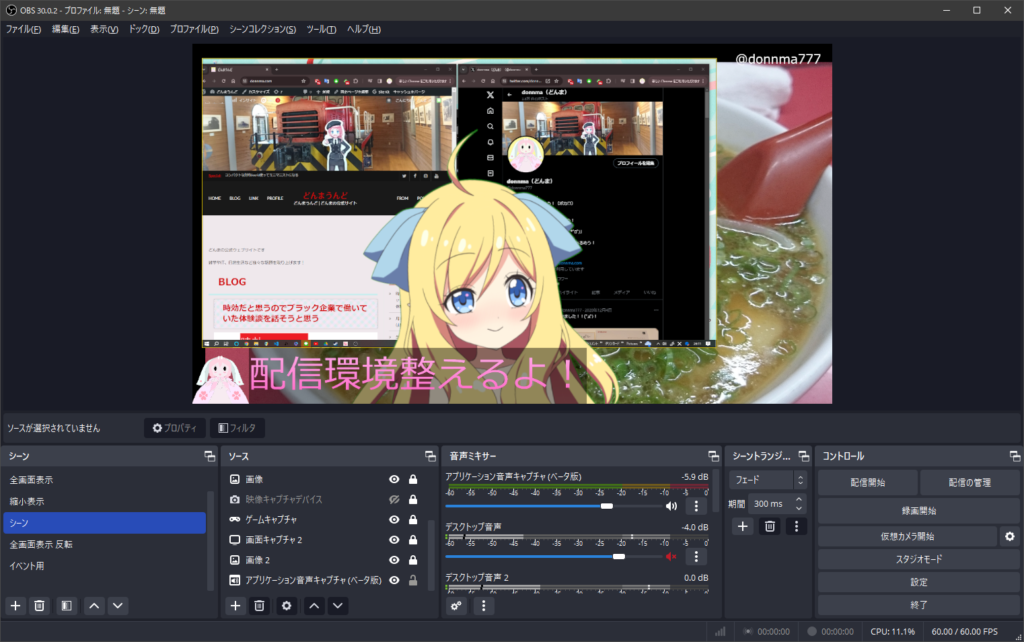
次は画面キャプチャの設定をします。
ソースを追加しましょう。
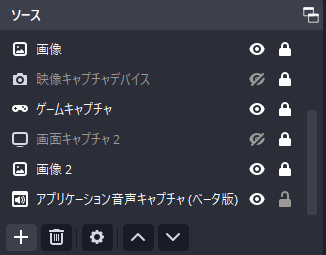
+ボタンでキャプチャを追加できます。
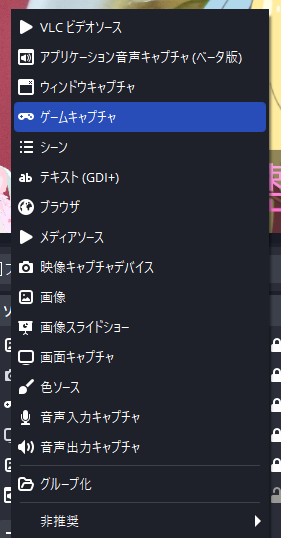
試しにVTube_Studioを追加します。
[ゲームキャプチャ]を選択します。
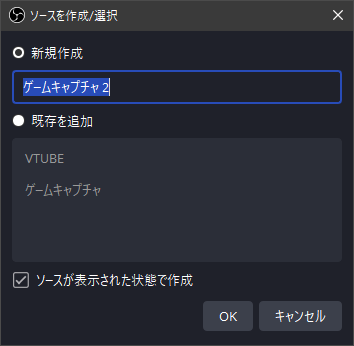
[新規作成]でお好みの名前をつけて[OK]を押下します。
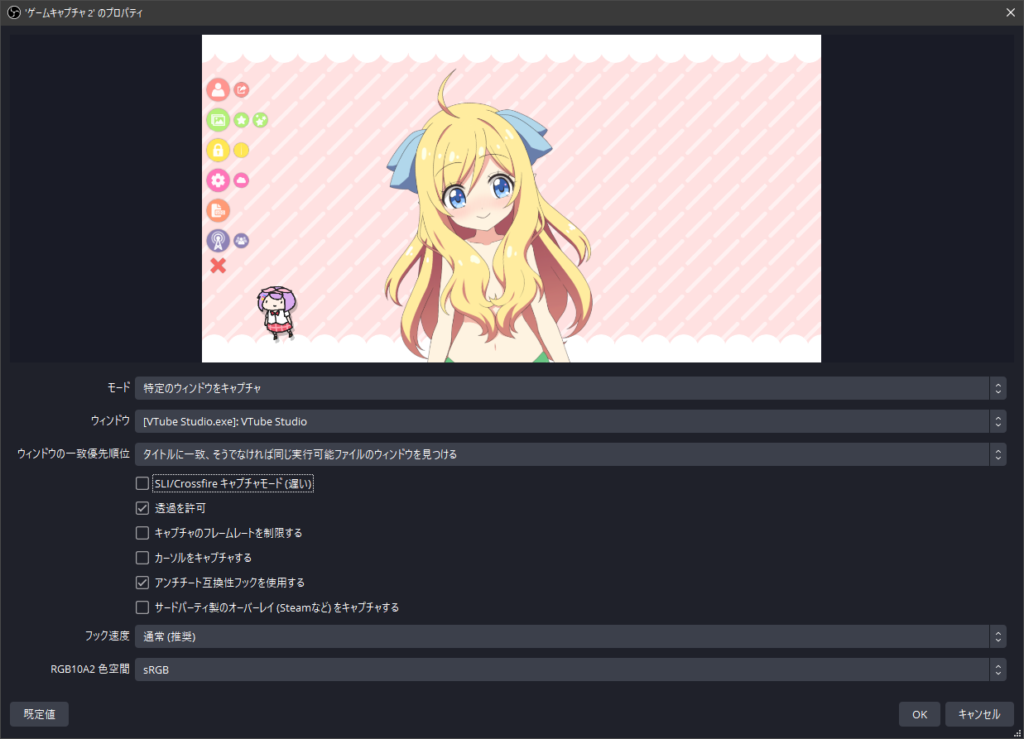
VTube_Studioをキャプチャする場合
- モード【特定のウィンドウをキャプチャ】
- ウィンドウ【[VTube_Studio,exe]: VTube_Studio)】
- 透過を許可【チェックを入れる】
- カーソルをキャプチャする【チェックボックスを外す】
※透過設定は後ほどVTube_Studioでも行います。
ゲーム画面なども同じ様な感じで追加していきましょう。
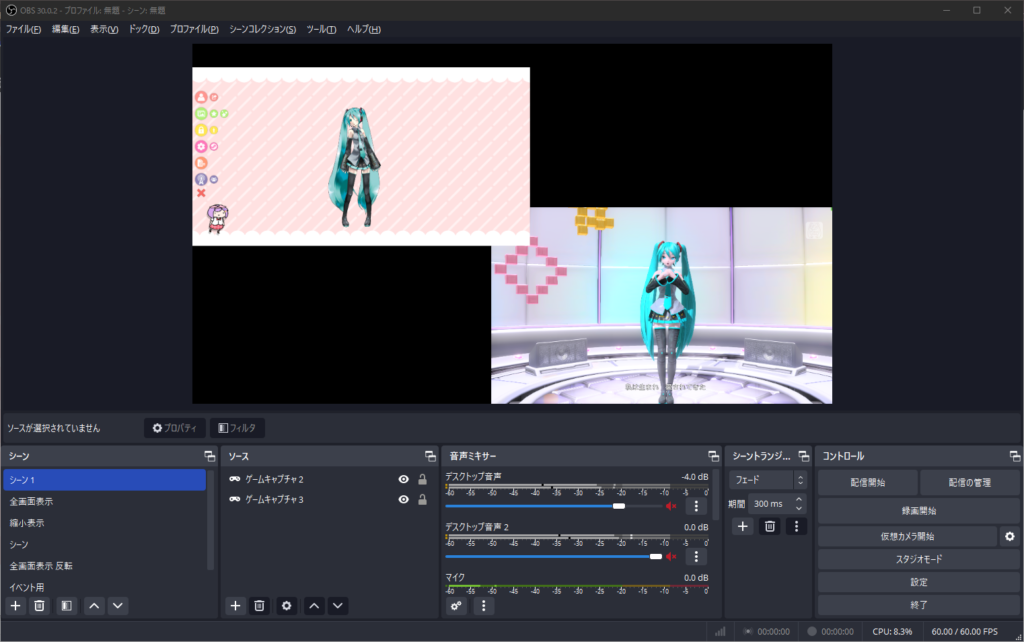
背景透過設定
配信するために背景の透過設定を行います。
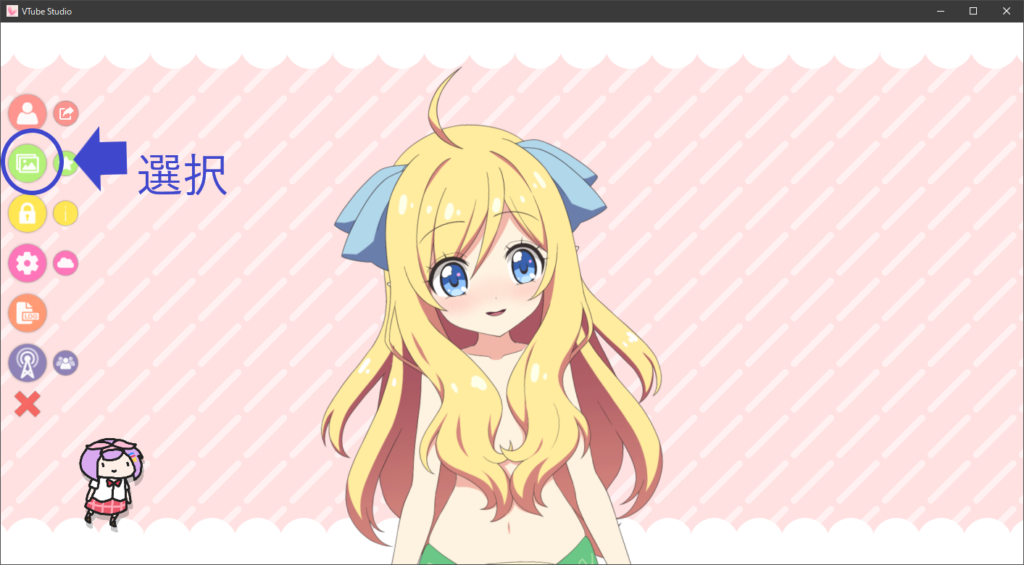
アイコンを選択します。
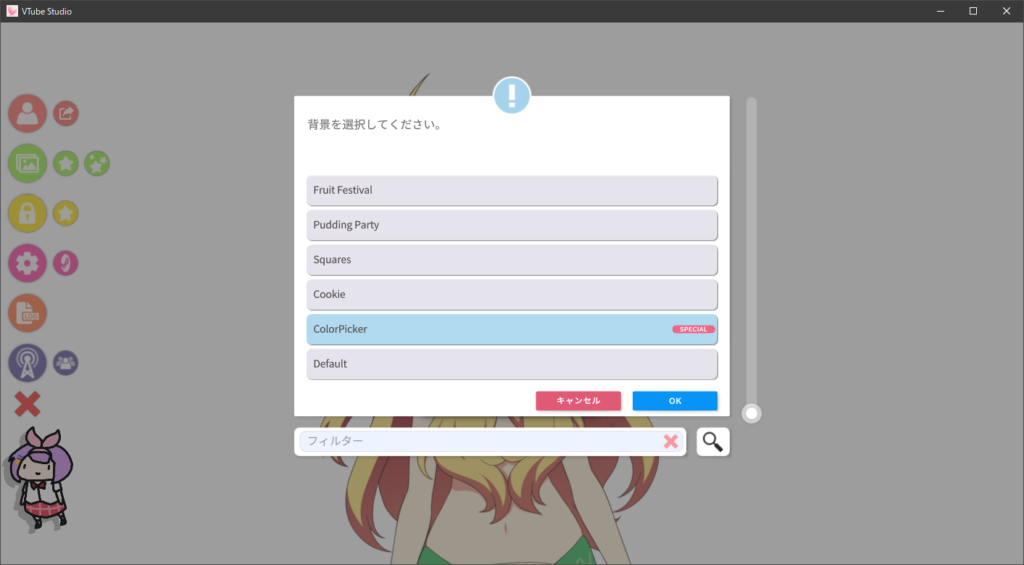
[Color Picker]を選択して[OK]を押下します。
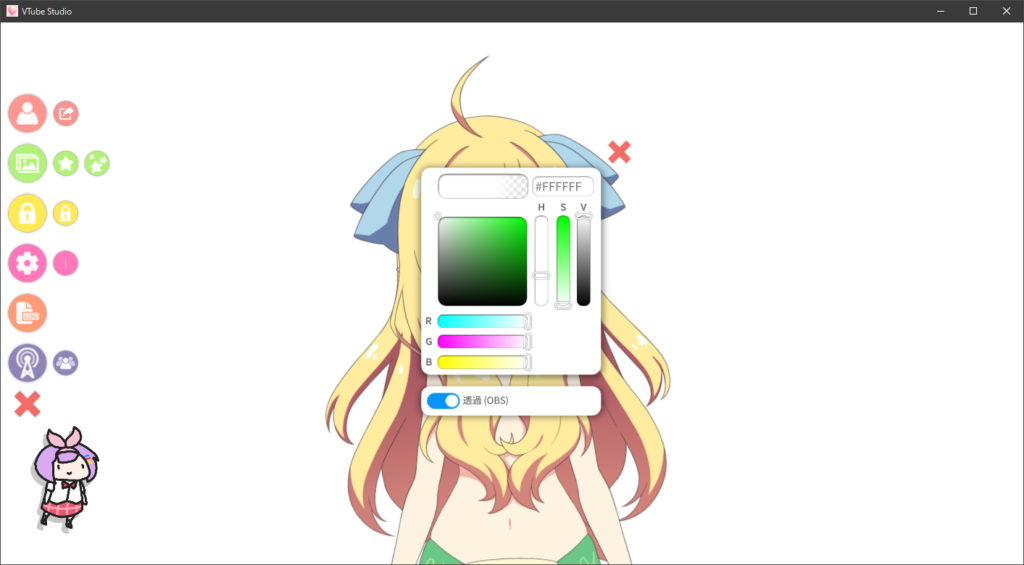
[透過(OBS)]をオンにします。
OBSの設定がまだの場合は設定します。
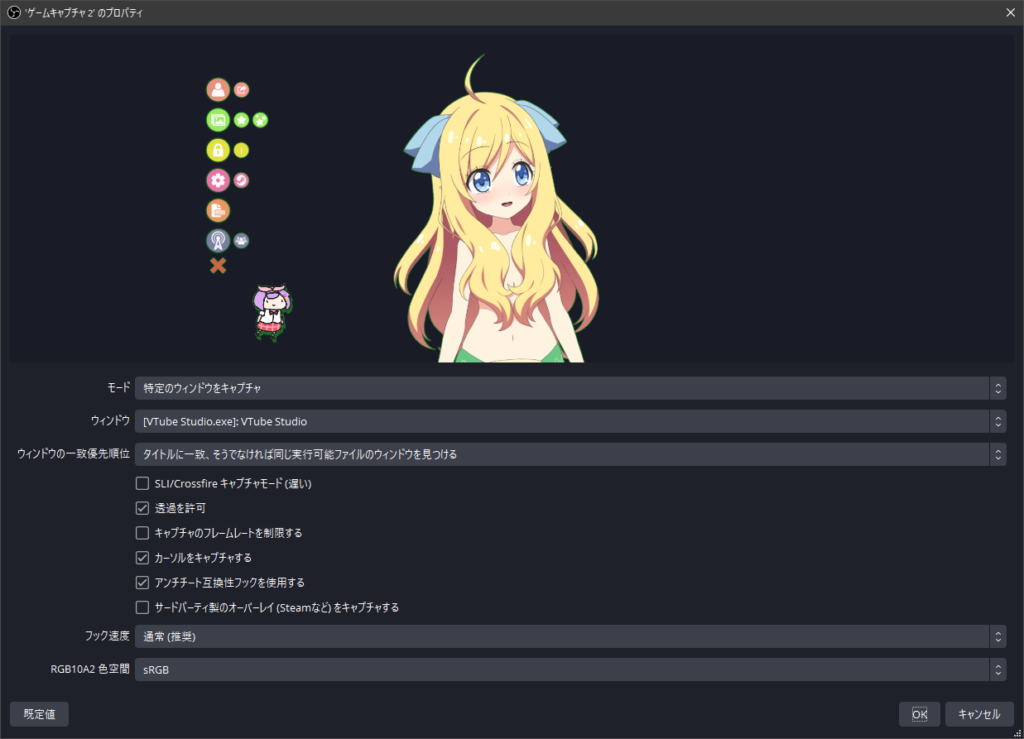
[透過を許可]にチェックボックスを入れしょう。
画面が透過されたらOKです。
キャプチャの順序は意識しよう
ソースの[順序の変更ボタン]又は画面上で[右クリック→順序]で表示する順番を変更しましょう。
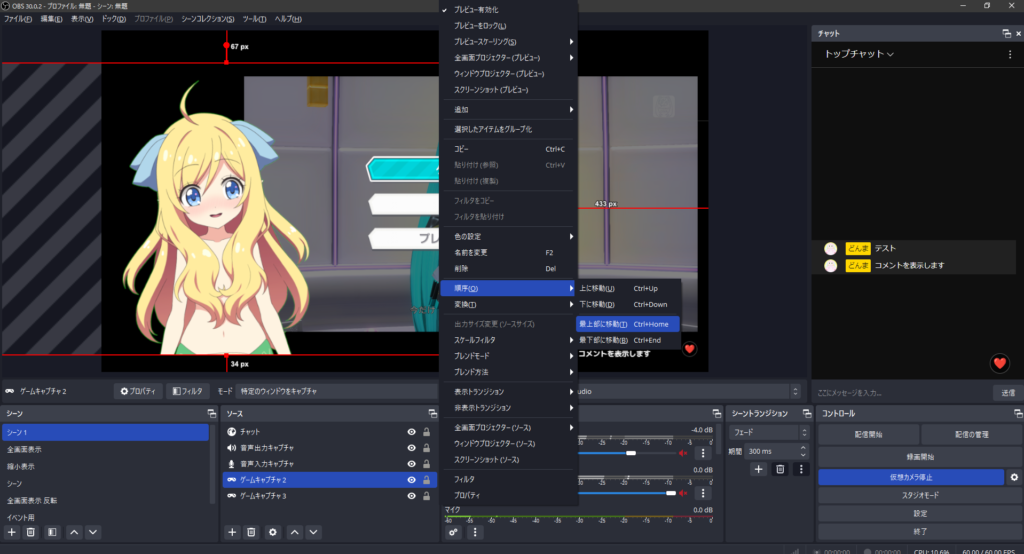
画像や文字が重ねて表示出来ます。配信画面に近づいてきましたね!
右クリックをすると色々な設定が出来るので弄ってみて下さい!
音声ミキサーを設定
音声ミキサーを設定します。
お使いのPCの環境によって入力される音声が変わるので自分の環境に合わせて変更しましょう。
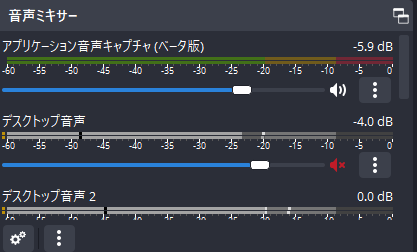
マイク音量が小さいと感じる場合はPCの設定を見直すと良いです。
Windowsの設定画面から行うか、サウンドの録音設定で確認出来ます。
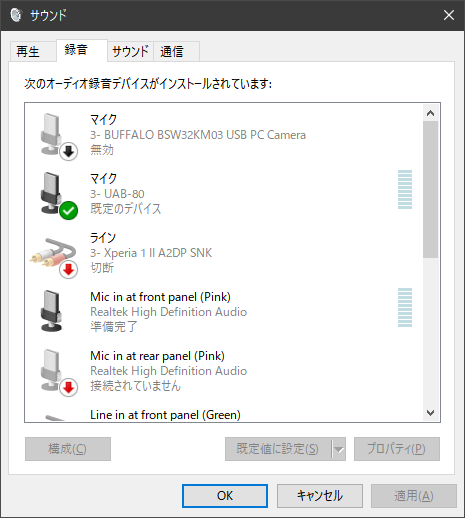
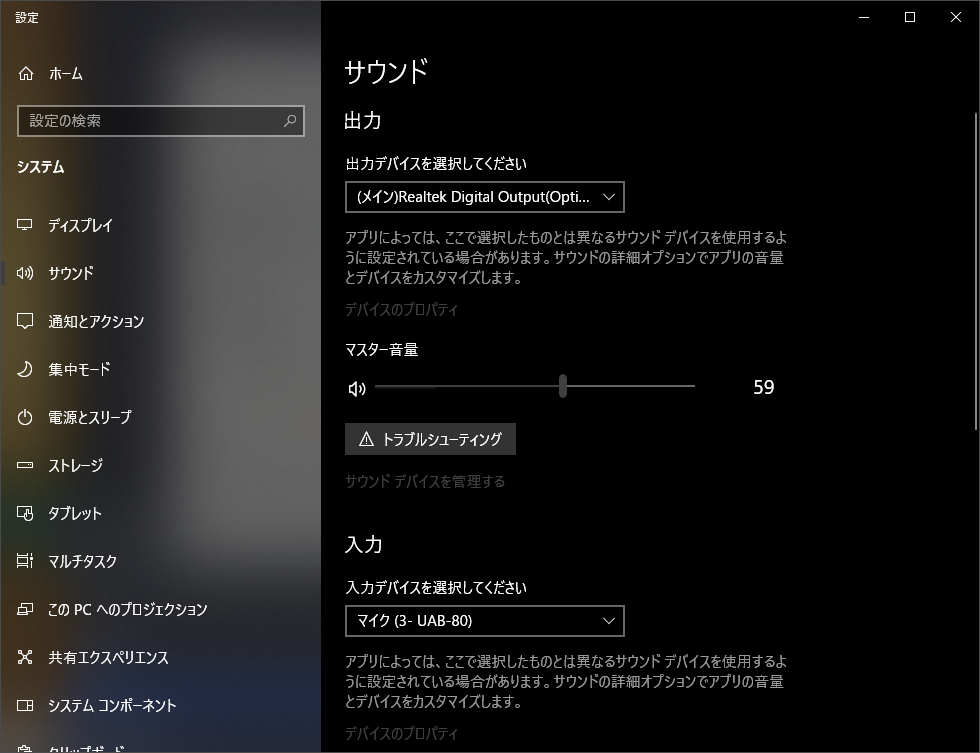
マイク入力を他のソフトを使用したり、オーディオミキサー等を使用している場合は適時変更してください。
配信設定を行う
※YouTubeアカウントの事前作成が必要になります。
コントロールから配信設定を行います。
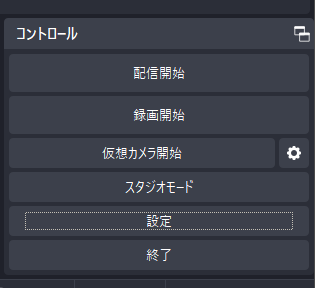
[設定]を選択します。
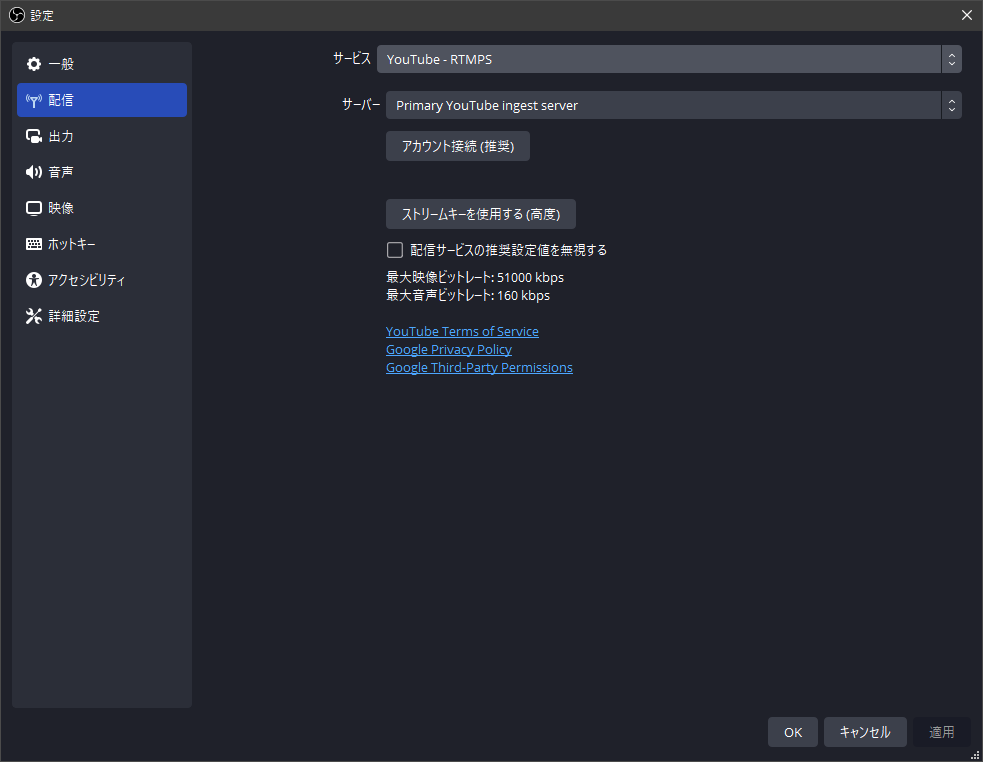
今回はYouTubeを選択します。
サービス[YouTube – TRMPS] 選択後に[アカウント接続(推奨)]を押下します。
アカウントログイン後にアクセス許可が求められます。
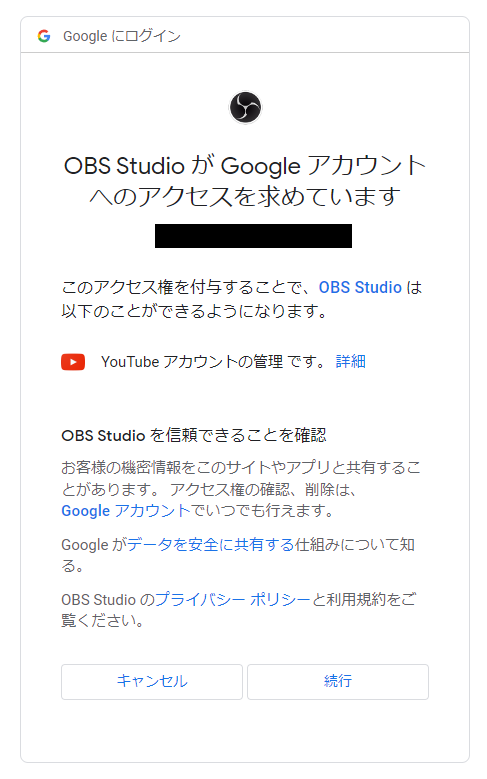
プライバシーポリシーと利用規約を同意する場合は続行をしてください。
アカウントと連携できたら接続完了です。
YouTubeStudioでLIVE配信設定を行います。
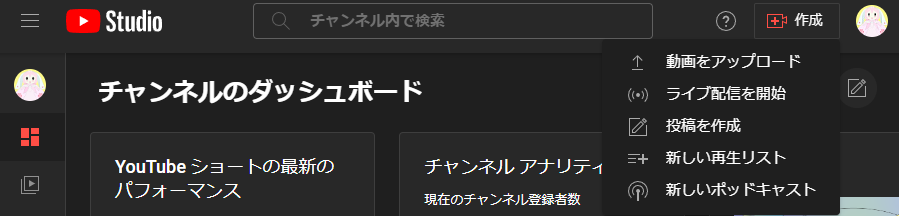
[ライブ配信を開始]を選択します。
配信の作成をします。
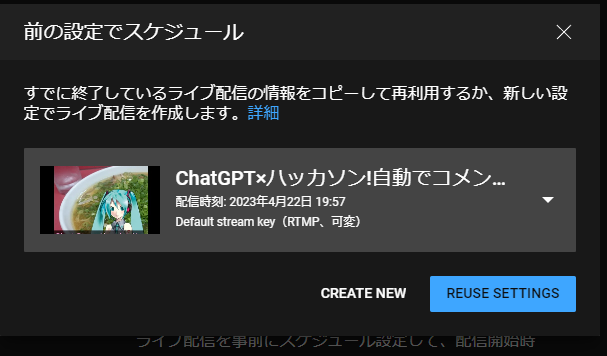
[CREATE NEW]を選択。
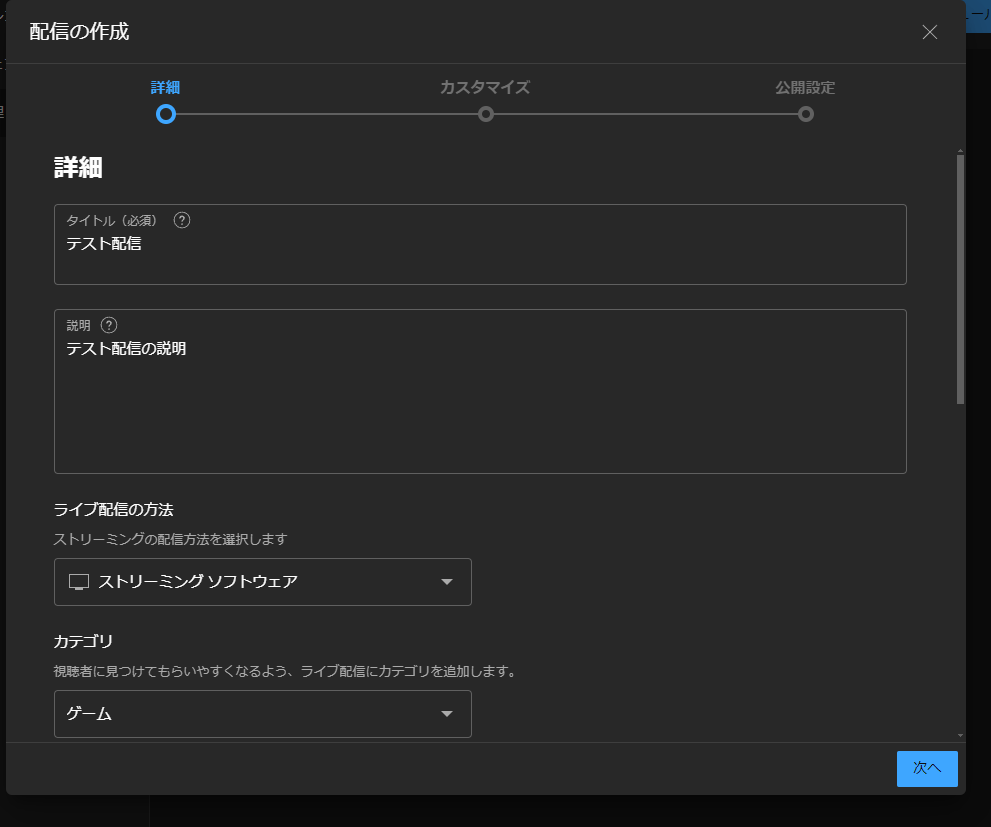
ライブの配信方法[ストリーミングソフトウェア]を選択。
他設定項目を変更したら[次へ]を選択します。
配信の作成に進みます。
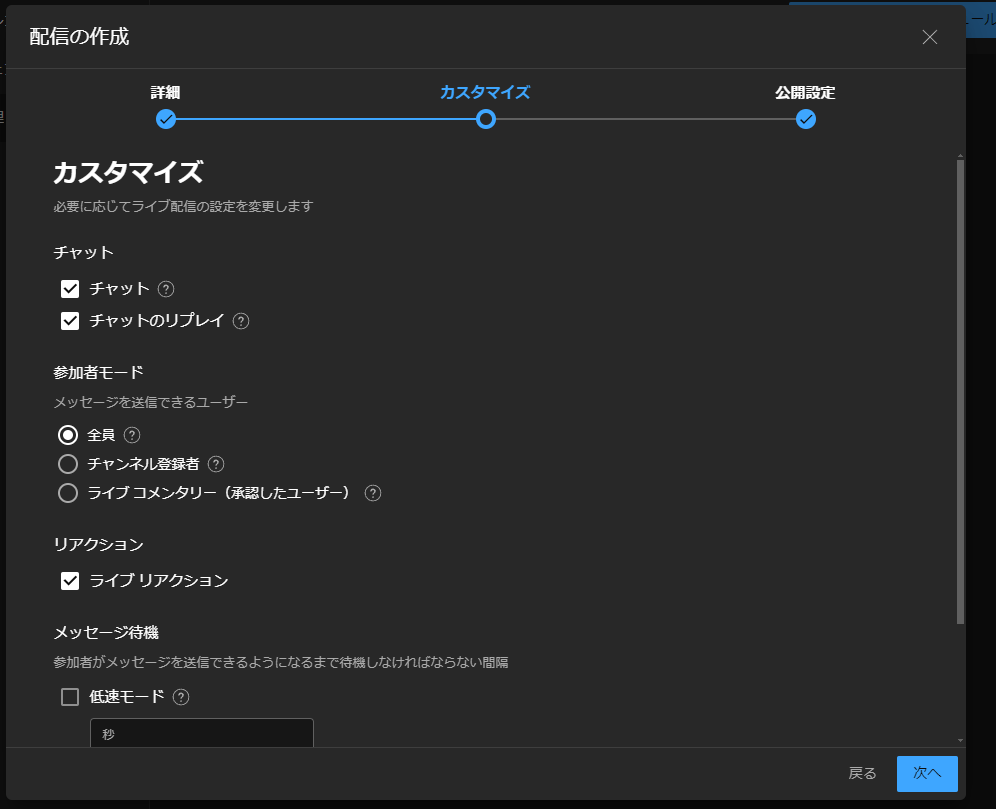
参加者モードはメッセージを送信出来るユーザを限定出来ます。特定しない場合は全員で問題ないです。 他も随時設定変更してください。
設定完了したら[次へ]を選択。
公開設定します。
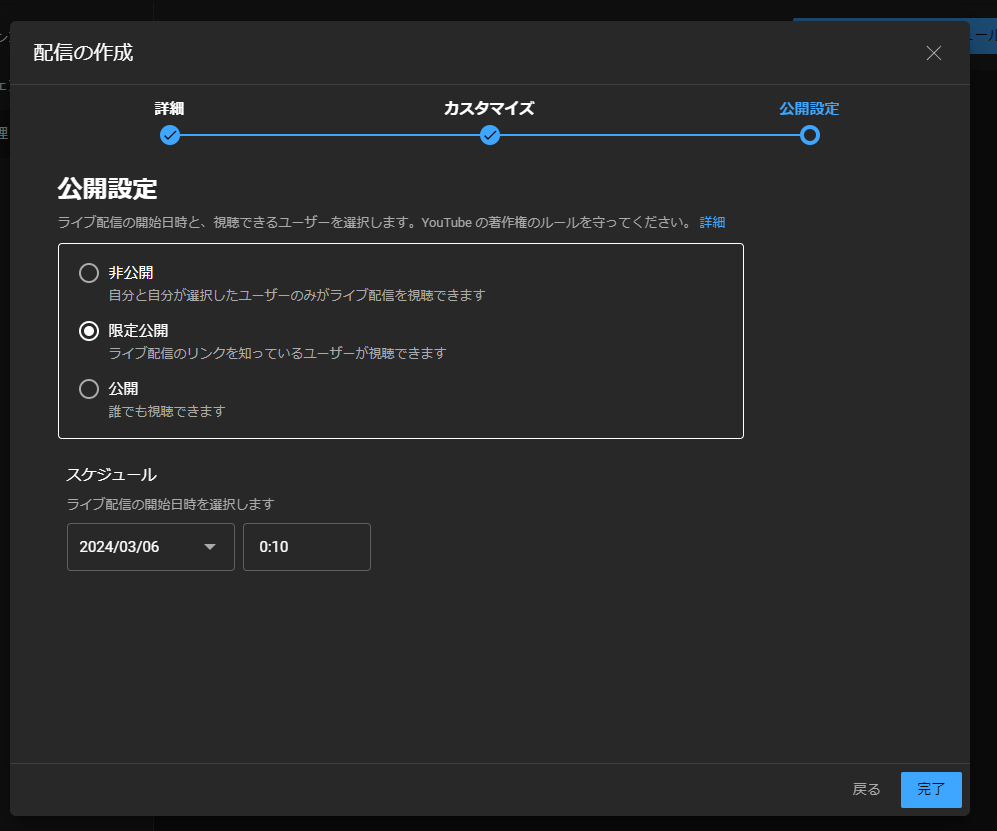
今回はテスト配信なので、[限定公開]または、[非公開]を選択します。
スケジュールはお好みで大丈夫です。すぐに配信したい場合は最短の時間で選択します。
設定に問題がなければ[完了]を選択します。
次にOBSの設定を行います。
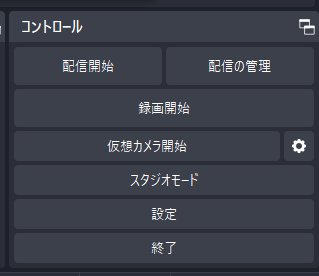
[コントロール]→[配信の管理]を選択
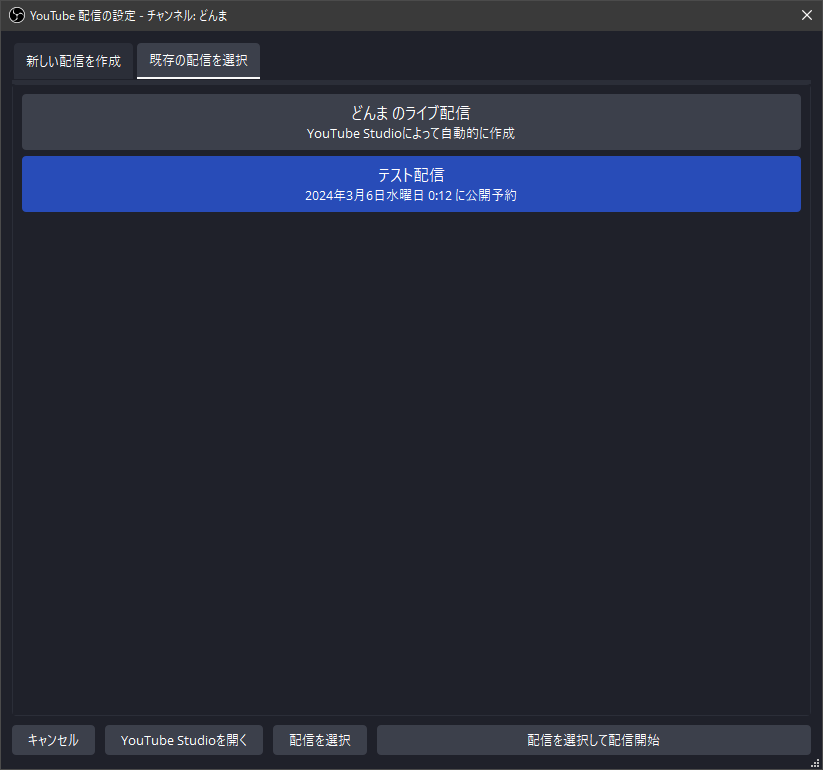
[既存の配信を選択]のタブを選択後YouTubeStudioで作成した配信予約を選択。
YouTubeStudioに戻ります。
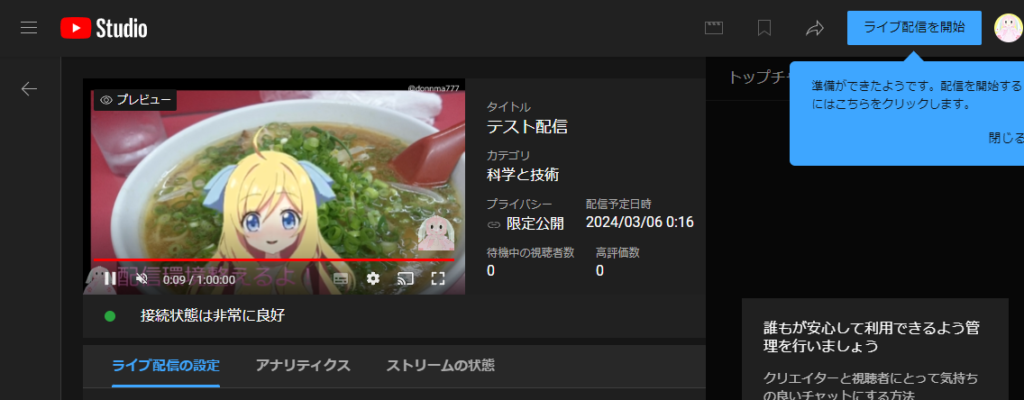
配信画面が表示されていたら無事配信されています。
コメントを表示したい
配信画面にコメントを表示したい方向けです。
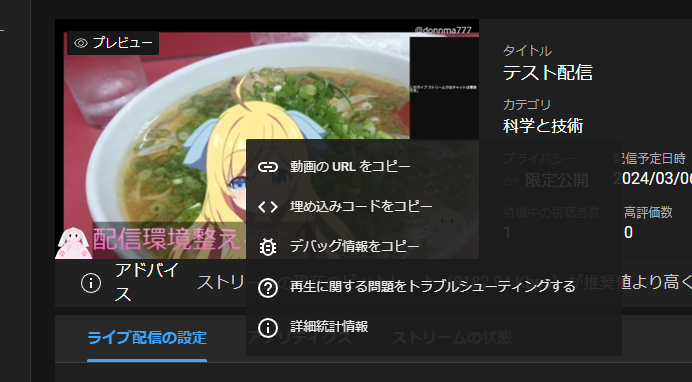
YouTubeStudioの動画画面で「右クリック→動画のURLをコピーしてブラウザの新規タブにペーストし、YouTubeの配信画面を表示」します。
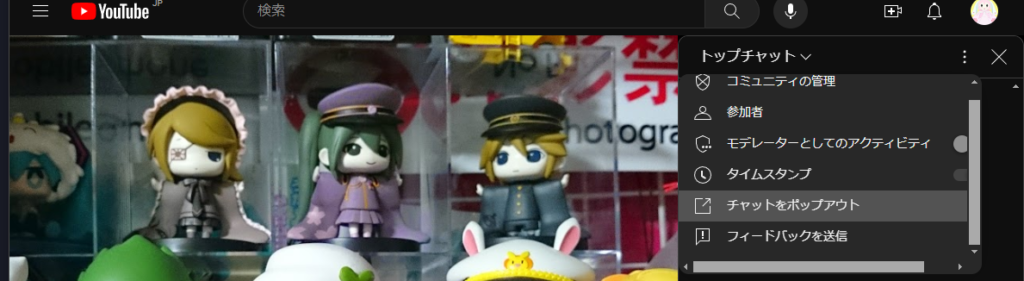
チャット画面の✕ボタンの左にあるボタンを押して[チャットをポップアウト]を選択。
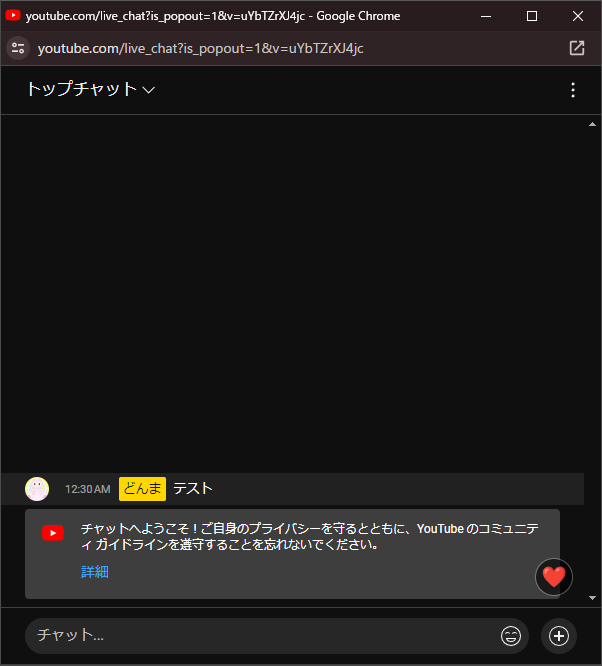
ポップアウトされたブラウザのURLをコピー&ペーストします。
OBSの設定をします。
ソースを追加します。
[ソース]→[ブラウザ]を選択します。
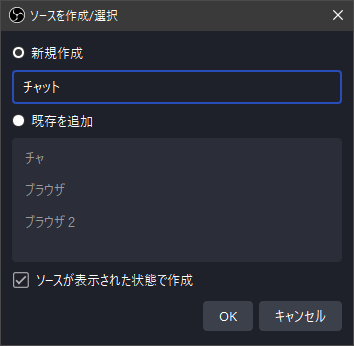
適当に名前をつけて[OK]します。
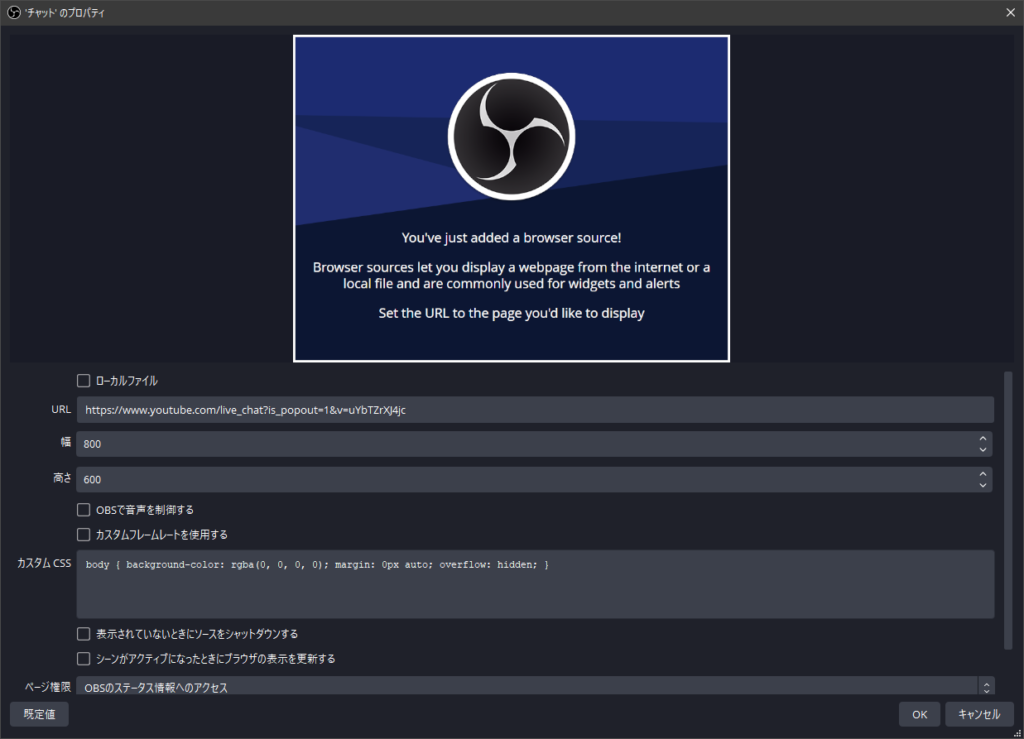
先ほどのURLを貼り付けてください。
カスタムCSSは下記のサイトなど利用してカスタマイズ出来ます。
Chat v2.0 Style Generator 日本語版
作成したCSSを貼り付けてください。
設定後に[OK]を選択して、うまく設定が出来たらチャット画面が表示されています。
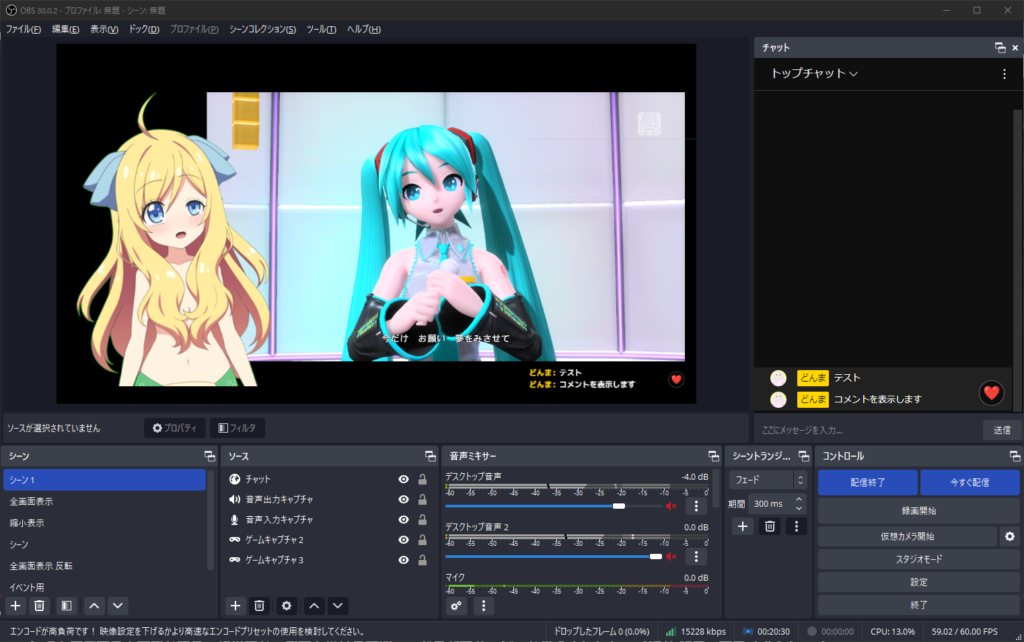
配信を終了する
配信が終わったら必ず配信を終了しましょう。
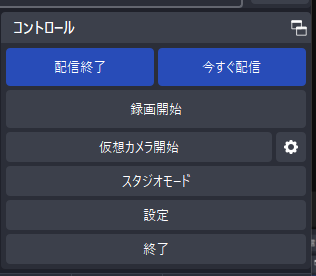
[配信終了]を選択後に[配信開始]に変われば無事配信終了しています。
終了し忘れると放送事故になるので、気をつけましょう・・・(笑)
オンライン会議なども利用できる
細かく設定すればTeams会議、ZOOM、Discordなどのアプリケーションで使用できます。
[コントロール]→[仮想カメラを開始]を選択します。
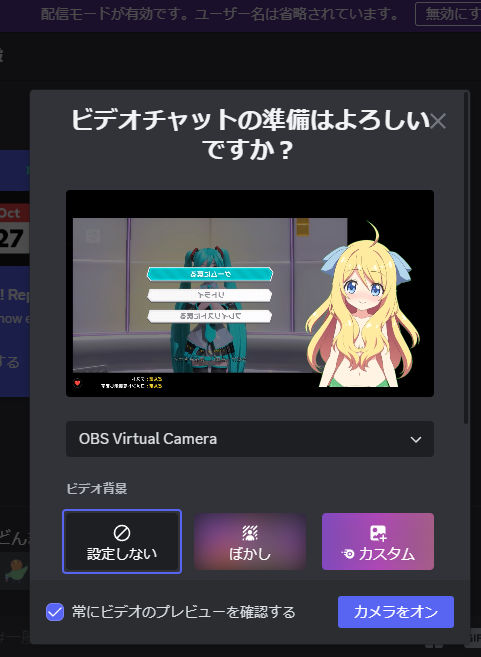
上記画像はDiscordです。アプリケーションによって設定画面が異なります。
アプリケーションで[OBS Virtual Camera]が選択出来たら画面がキャプチャされています。
アプリケーションによって画面が反転されていますが、視聴者側は反転していない画面が見えるみたいです。これは自分の画面を確認出来るようにわざと反転させているとか・・・(知らんけど)
プレゼンテーションなど、本格的に画面をかっこよく見せたい場合など有効活用してみてください!
ちなみに自分の画面を共有したら他の人の画面が共有が強制的に非表示になりますが、上手に利用すれば自分と他の人の画面共有が可能になったりします。使い方は無限大。
うまく利用してみましょう!
VTube Studioの使い方は無限大?!
VTube Studioはもっと便利な使い方があります。お勧めする理由は・・・
- 簡単にベットやドリンクなどのアイテムを置くことが出来る
- コラボ配信が簡単に出来る
- エンジニア向けにAPIが公開されていて、アプリケーションを自作できる
- 外部音声に合わせて表情を変えることが出来る
- ショートカットキーで表情を自由に操れる
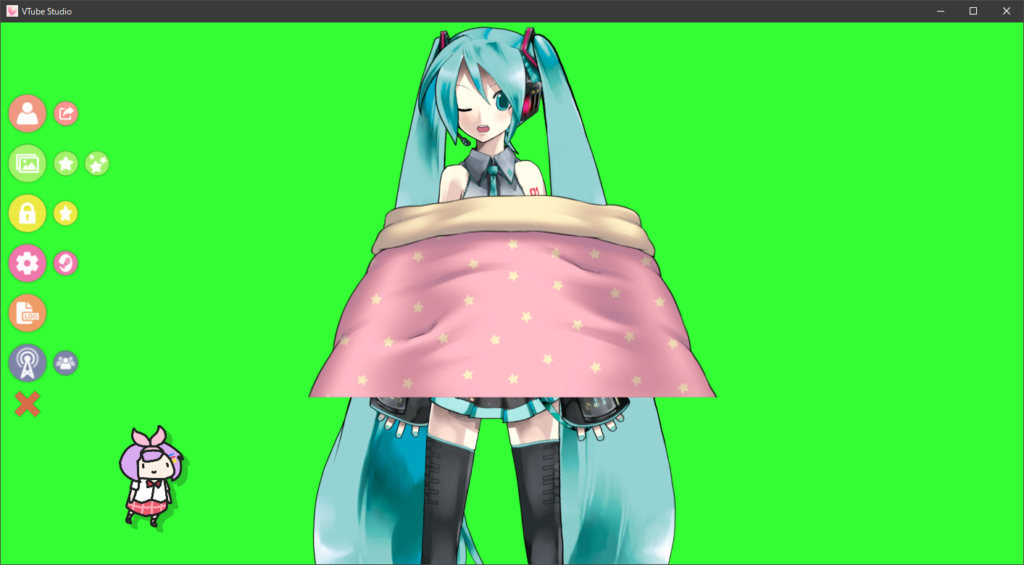
APIをうまく利用したらVOICEVOX等で音声を再生して、VTube StudioのAPIを同期させ、キャラクターが喋っている様に見える事 出来たりします。
是非チャレンジしてみてください!
最後に
OBSは様々なところで使用されているので使い方を覚えていて損は無いです!
動画も録画出来るので、うまく活用すれば色々なシーンでも活用出来るとおもいます。
実際に配信環境を作って運営する仕事もあるくらいです。(ライブ配信エンジニア?と言うらしい )
このページを見て、もし動画配信を本格的に行いたい場合は配信機材を少しづつ揃える、LIVE2Dのキャラクターを外注するなどやってみて下さい!
OBS関連記事
コメント