


お名前.comでドメインを取得していましたが、ドメイン更新料を見直していました。
そこで、もともと契約していたXserverにドメインもまとめることを検討しました。Xserverはサーバーを長く使っていて信頼できるサービスだったので、管理を一本化することで手間も減り、料金面でもメリットがあると判断しました。
料金形態比較
メールでドメイン更新料が送付されていました。
お名前.comの料金です。
[更新料金]
ドメイン名………………..:xxxxx.wiki xxxxx.wiki
1年更新×1…..:\3,278
Whois情報公開代行×1..:\0
Whois情報公開代行メール転送オプション×1:\330
ドメインプロテクション×1:\1,078
ドメイン更新サービス維持調整費×1:\754
Whois情報公開代行メール転送オプション 維持サービス調整費×1:\76
ドメイン保護サービス維持調整費×1:\248
———————————————————————-
合計金額(税込)…………………………..:\5,764
(ドメイン自体が高いね・・・)
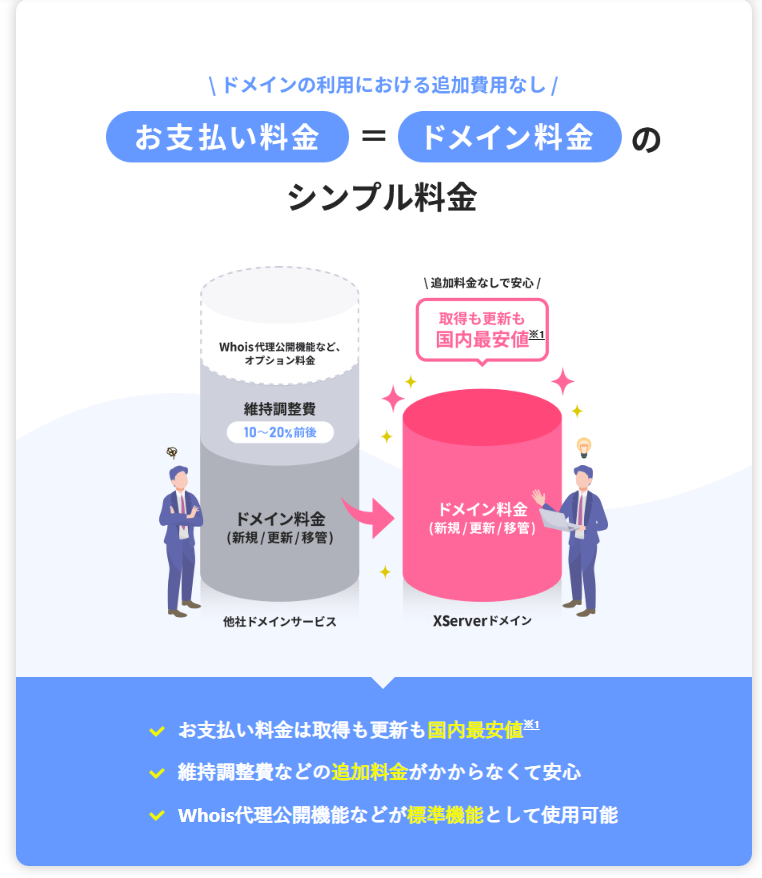
Xサーバの料金形態は利用料金=ドメイン料金なのでとてもシンプルです。
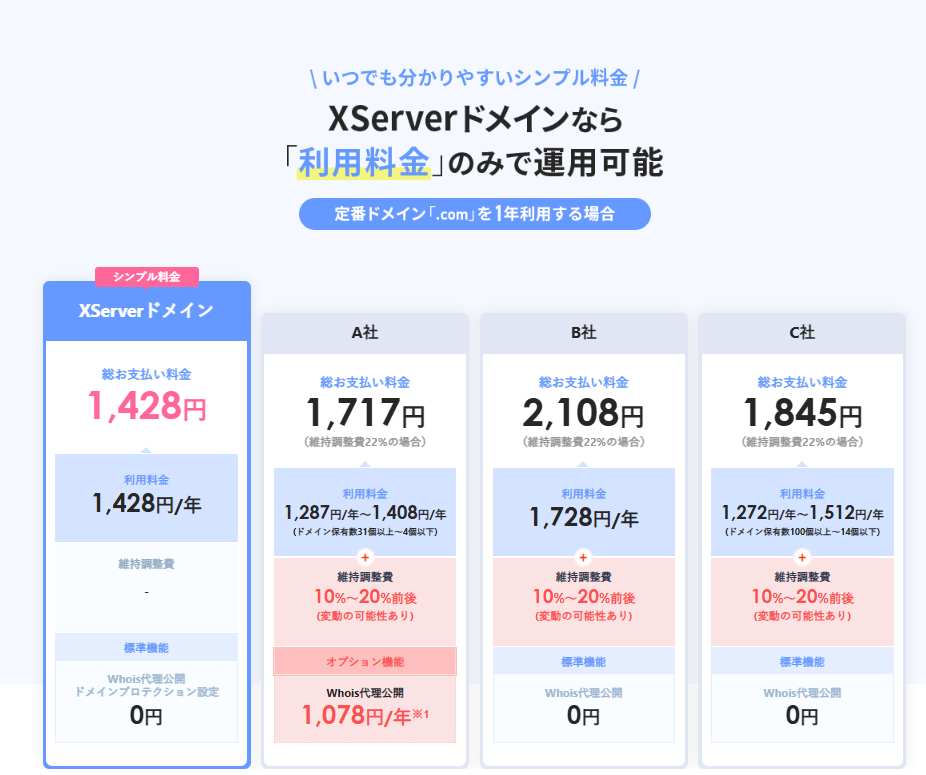
Whois情報公開代行も基本料金に含まれているのがとても良いですね。
そしてXserverにドメイン移管した際の料金は・・・
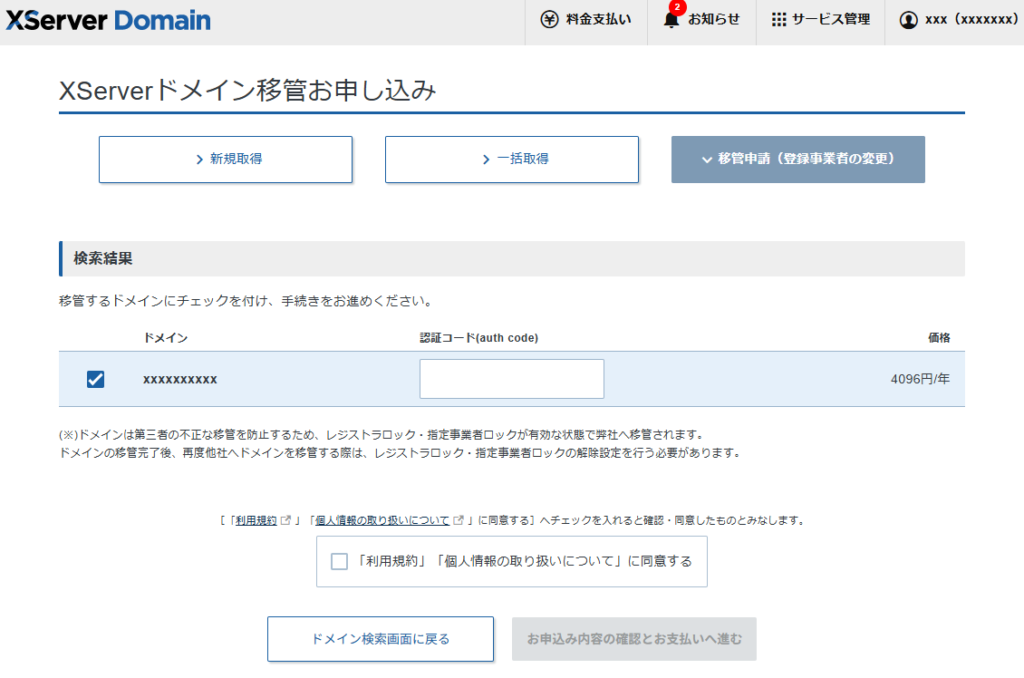
なんと4096円/年に!
色々なオプション込で1000円以上お得になるとは・・・ありがたい。
(やっぱりドメイン自体が高い。。。)
正直Xserverなら「.com .jp .co.jp」など一部のドメインは永久無料で取得できるので、ドメインにこだわり無いならおすすめします。
お名前.comからXserverのドメイン移管手順
移管可能か確認する
ドメインの取得から60日以上経過しているか、または前回の移管から60日経っているかを確認します。これはレジストラのルールで決まっているため必須です。
お名前.comでの準備
お名前.comの管理画面に入り、ドメイン移管したいドメインを選択してください。

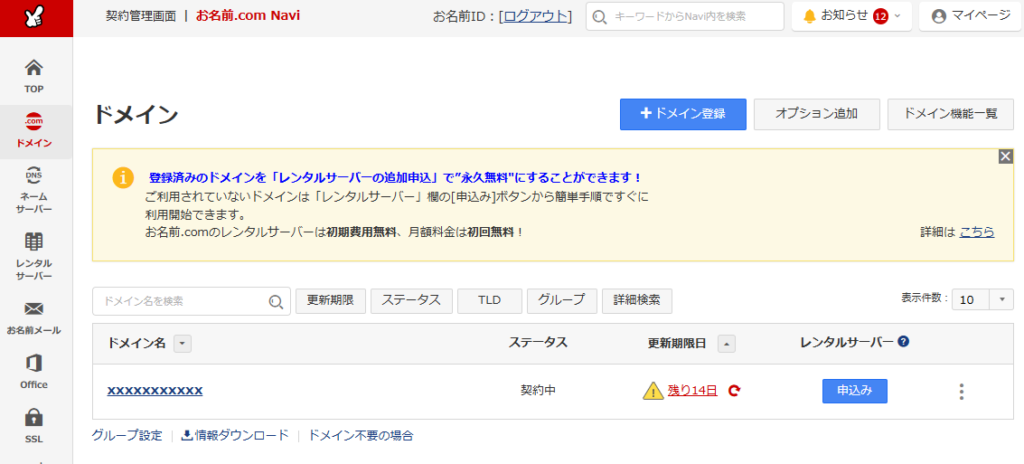
ドメインの詳細が出ると思います。
「AuthCode」を表示してください。表示されているオプションを解除していきます。
「AuthCode」はメモしてください。
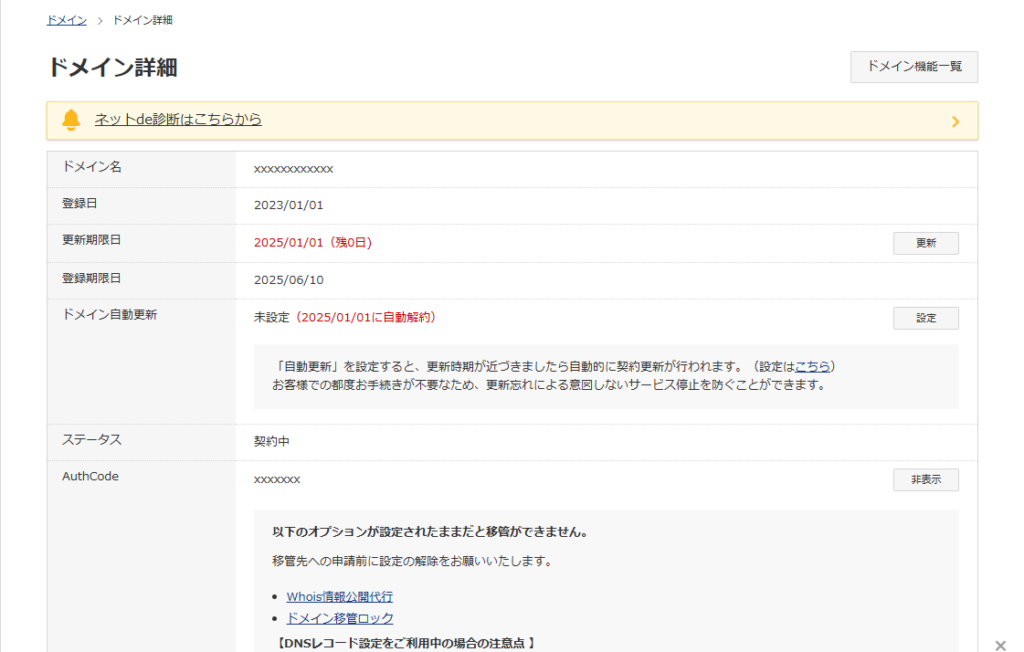
不要なオプションを解除していきましょう。
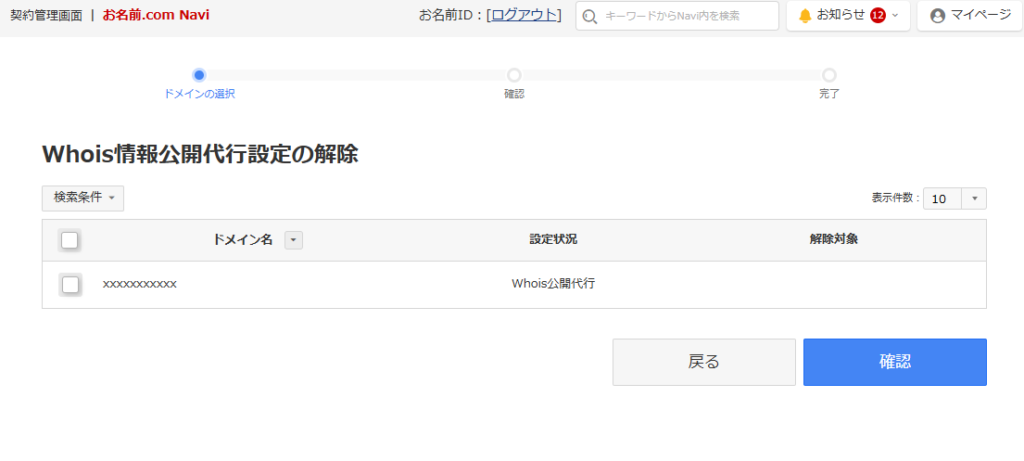
Whois情報公開代行の例です。

解除したいドメインを選択して確認ボタンを進めるとオプションが解除出来ます。
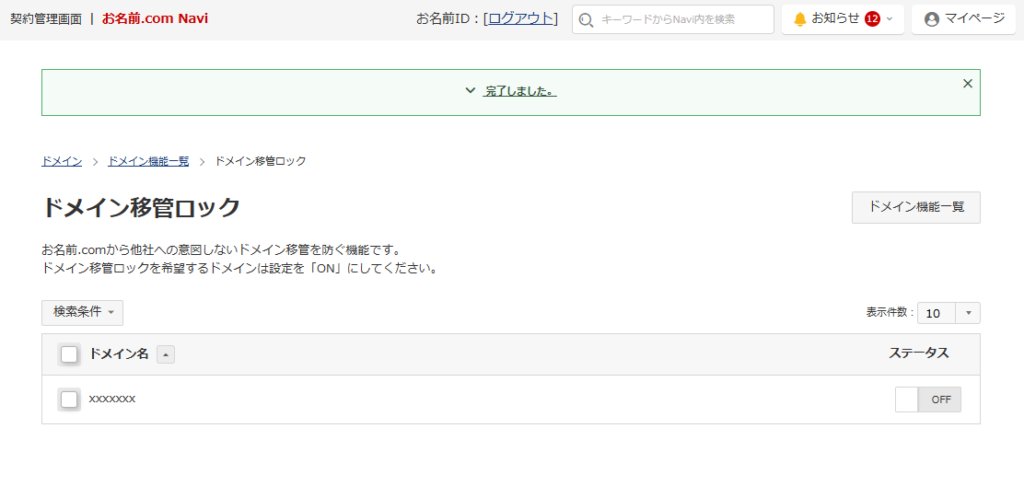
ドメイン移管ロックの例です。
ドメインの「移管ロック」がされている場合、解除してください。

ステータスが「OFF」になっていれば移管可能になります。
その他必要に応じてオプションを解除してください。
Xserverの準備
XserverDomainにアクセスして「移管申請(事業者登録の変更)」を選択します。

移管したいドメインを入力して「ドメインを検索する」を押下してください。
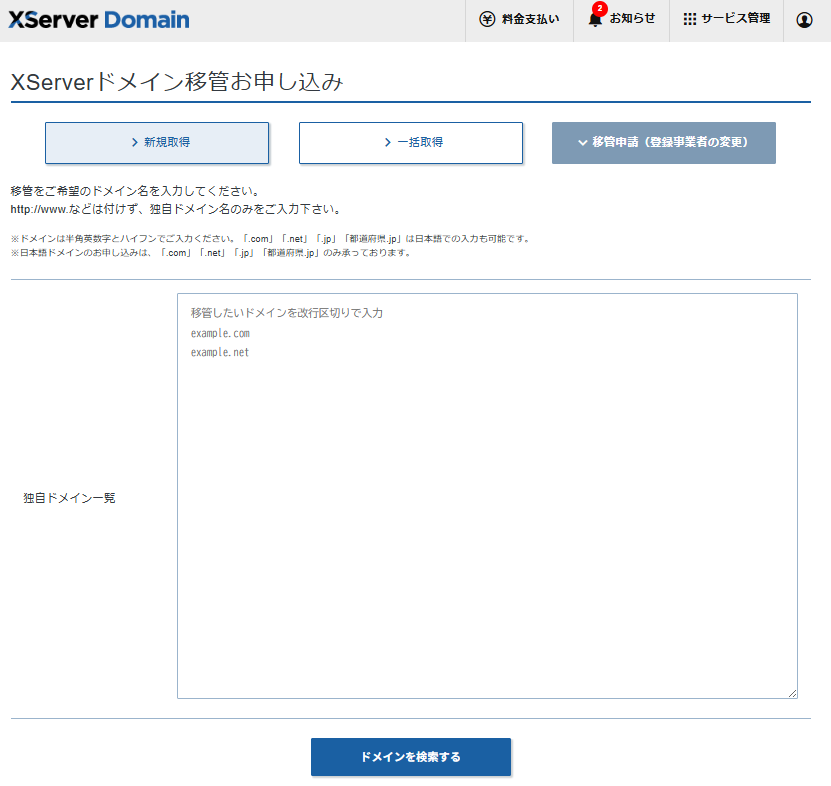
検索結果が出ますので、先ほどメモした「AuthCode」を貼り付けます。
利用規約、個人情報の取り扱いについて同意後に支払い画面が出ます。支払いが完了したら申込み完了です。
Xserverから「トランスファー申請に関するご案内」メールが来ているので、承認するを選択してください。
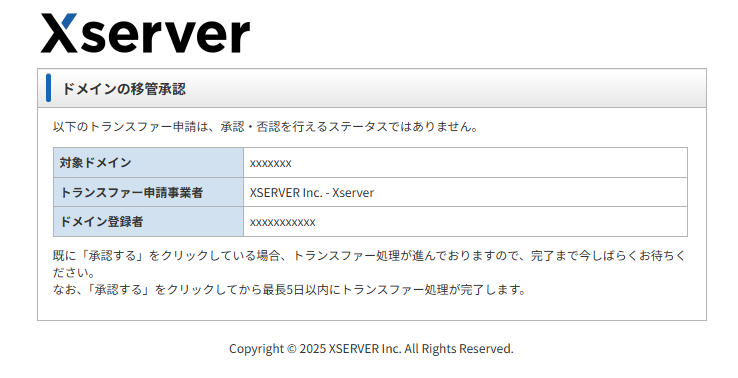
お名前.comからトランスファー申請の承認メールが来ているので、承認します。
(画像撮り忘れました・・・}
通常、数日〜1週間程度で移管が完了します。Xserverの管理画面でステータスを確認しましょう。
移管後はDNS設定が初期化されることがあるので、必要に応じてサーバーのDNS設定を見直してください。
設定完了して
意外と簡単に移管出来ることが分かりました。
お名前.comは滅茶苦茶有名なサイトですが、しっかり支払い金額なども確認してから契約すべきだと反省してます。
また支払いも契約しているサーバ一と同じなので、分かりやすくて良いですね。
みなさんもドメイン取得する際は参考にしてください!


コメント