

高級マウスの代名詞といえばロジクールのMX Masterシリーズ。
その最新作『MX Master 4』を実際に購入して使ったみた感想です。
前モデルの『MX Master 3S』から何が変わったのか? 噂の新機能の使い心地から、正直に感じたイマイチな点まで、一切忖度なしで本音レビューしちゃいます!
基本スペック
| MX Master 4 | MX Master 3S | |
|---|---|---|
| 価格 | 18,905円 | 16,200円 |
| DPI | 200~8,000 DPI | 200~8,000 DPI |
| ボタン数 | 8個 | 7個 |
| スクロールタイプ | MagSpeed電磁気ホイール | MagSpeed電磁気ホイール |
| 水平スクロール | スクロール ホイール: あり、スマートシフト付き MagSpeed ホイール 水平スクロール: あり サムホイール: あり、水平スクロールと同じ | スクロール ホイール: あり(スマートシフト付き) サムホイール: あり |
| 特徴 | 触覚フィードバック付きボタン (Logi Options+のActions Ringカスタマイズアプリで対応) | Logi Options+対応 |
| 接続 | Bluetooth/Logi Bolt USB-Cレシーバー | Bluetooth/Logi Bolt(USB-A) |
| バッテリー | 充電式(650 mAh) 1分間充電で3時間利用可能 最大70日利用可能 ※電池使用状況による | 充電式(500 mAh) 1分間充電で3時間利用可能 最大70日利用可能 ※電池使用状況による |
| 接続性 | 接続タイプ: ワイヤレス ワイヤレステクノロジー: Bluetooth Low Energy ワイヤレス通信可能範囲: 10 m Bluetooth Low Energy(BLE): 5.1 Logi Bolt USBレシーバー(付属はType-C) | ワイヤレステクノロジー: Bluetooth Low Energyテクノロジー ワイヤレス通信可能範囲: 10 m*. Logi Bolt USBレシーバー(付属はUSB-A) |
| 重量 | 150 g | 141 g |
MX Master 3Sと比較すると、ボタン数が1個増え、触覚フィードバックボタンが新たに搭載されました。
また、バッテリー容量がアップし、重量は9g増加しています。材質についても、後述の通りマット仕上げに変更されています。
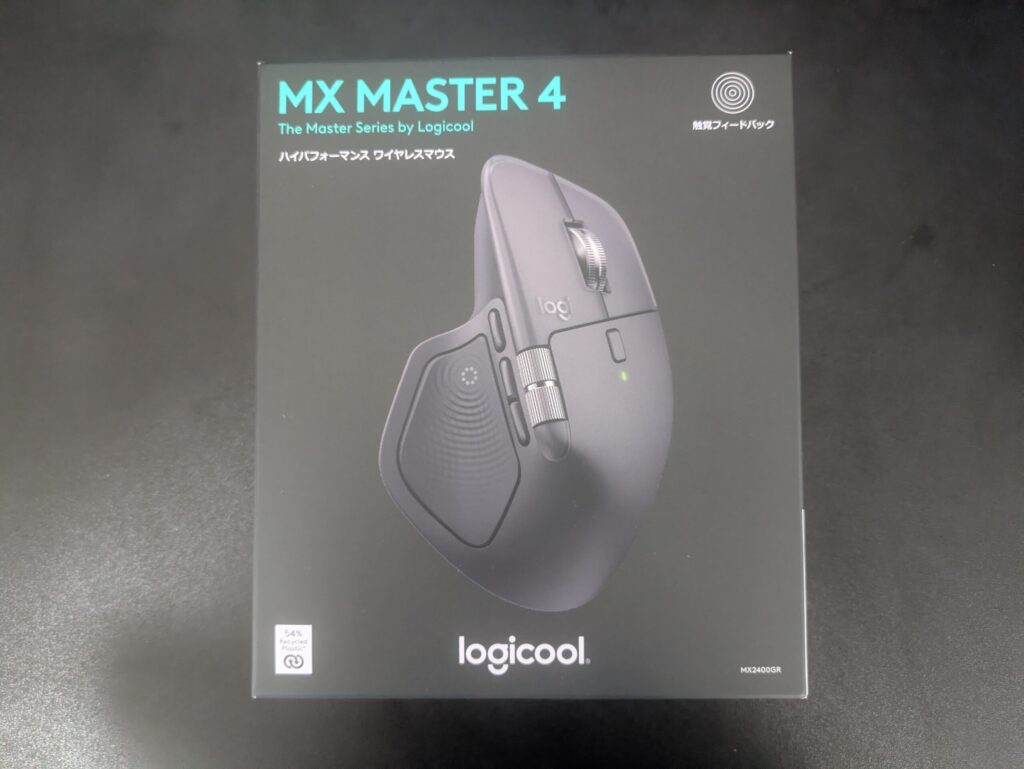
開封画像
開封しました。
ビジネス用途向けなのか内箱はかなり簡素な印象でした。
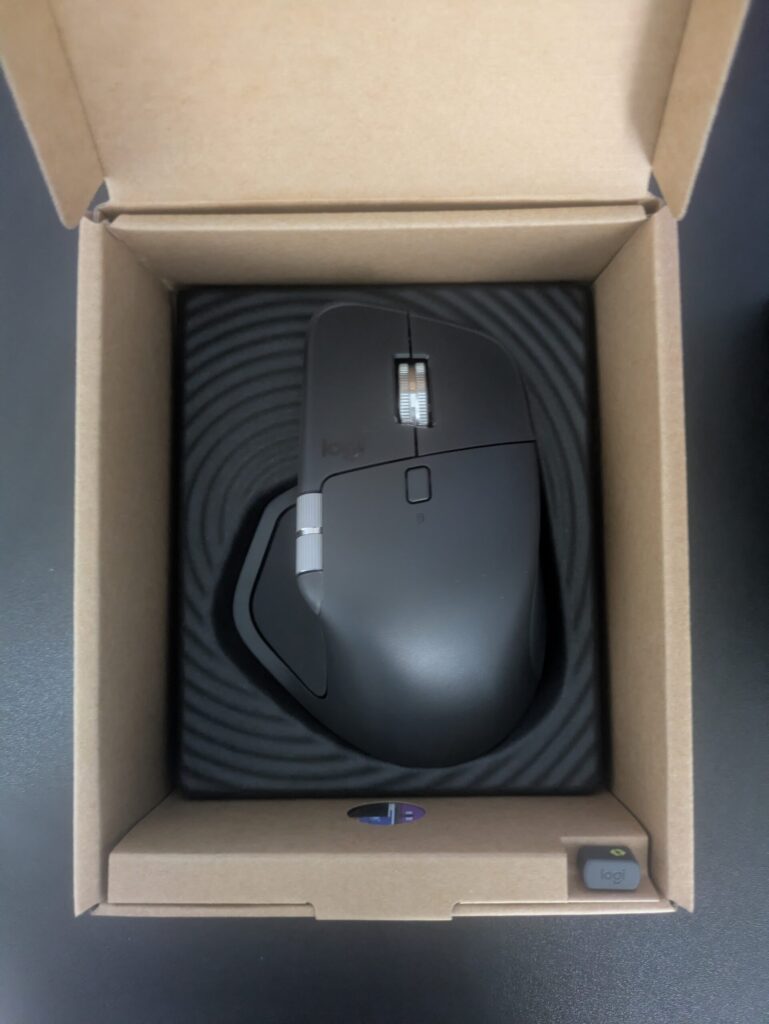
付属品も必要最低限です。充電コードは無いので別途用意する必要があります。
1分間充電で3時間持続するので10分だけ充電しても1日持ちますし、最大70日間バッテリー持続するので、充電ケーブルをあまり利用しないくて良いんですよね。
となると、今どきスマホ充電様にType-Cが家に1本くらいあるとおもうので、それを使えばOKです。
その分価格が下がるなら納得です。
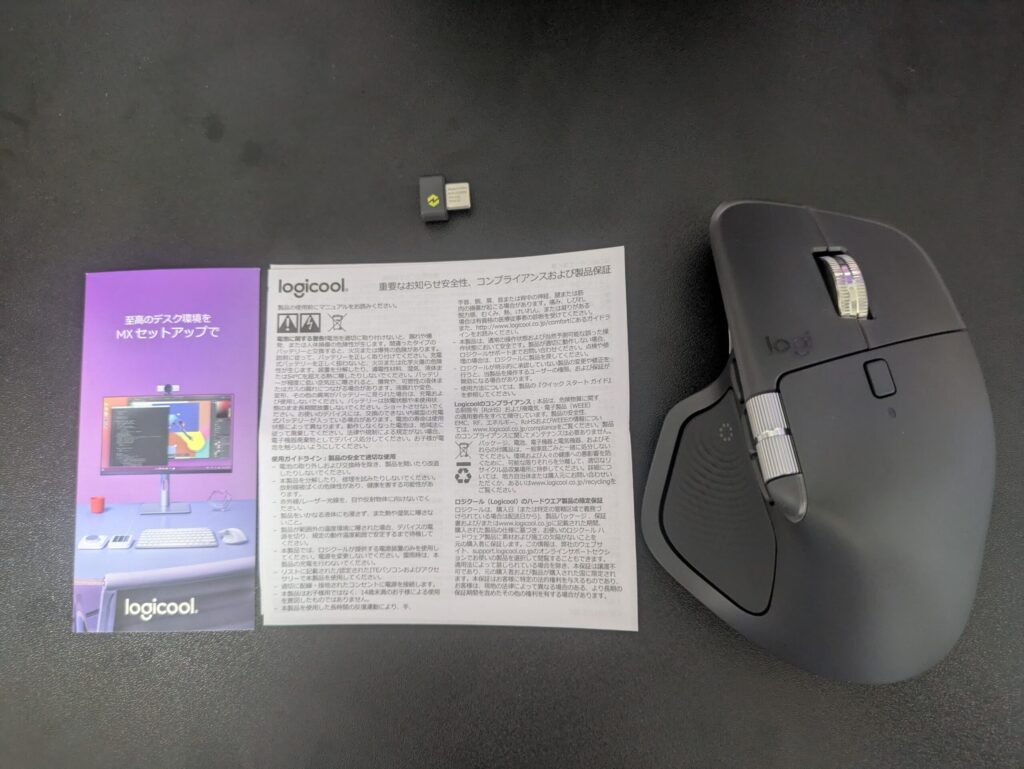
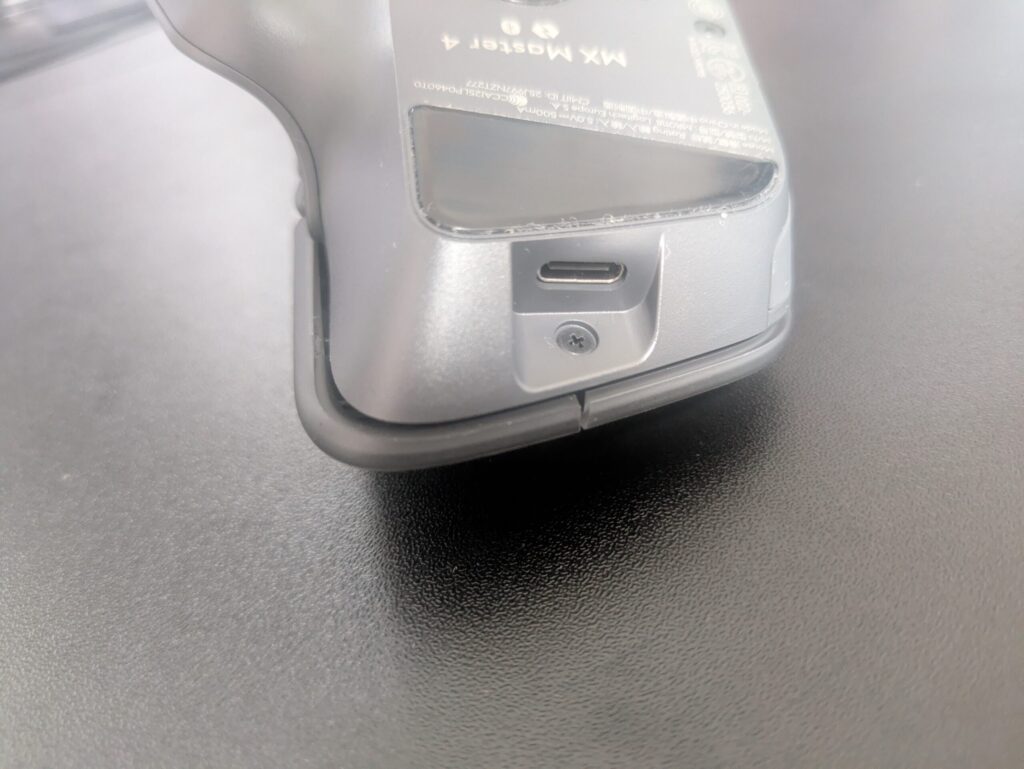
充電端子はType-Cです。
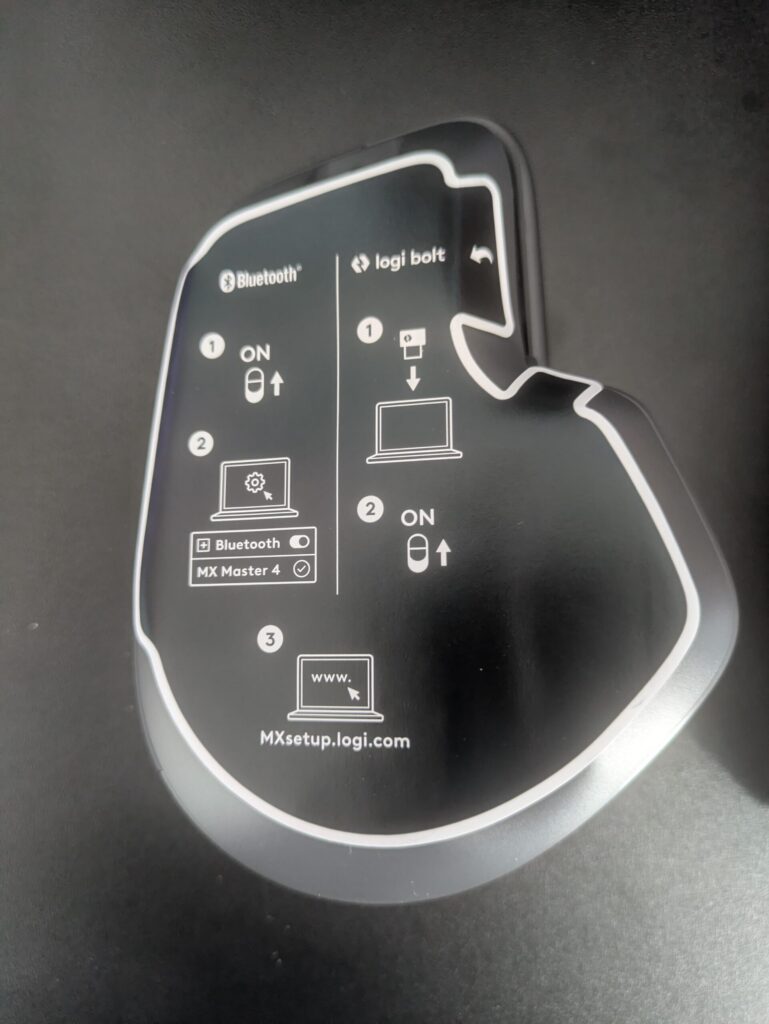
背面は簡易的な接続方法が書いてあるシールが貼ってありました。
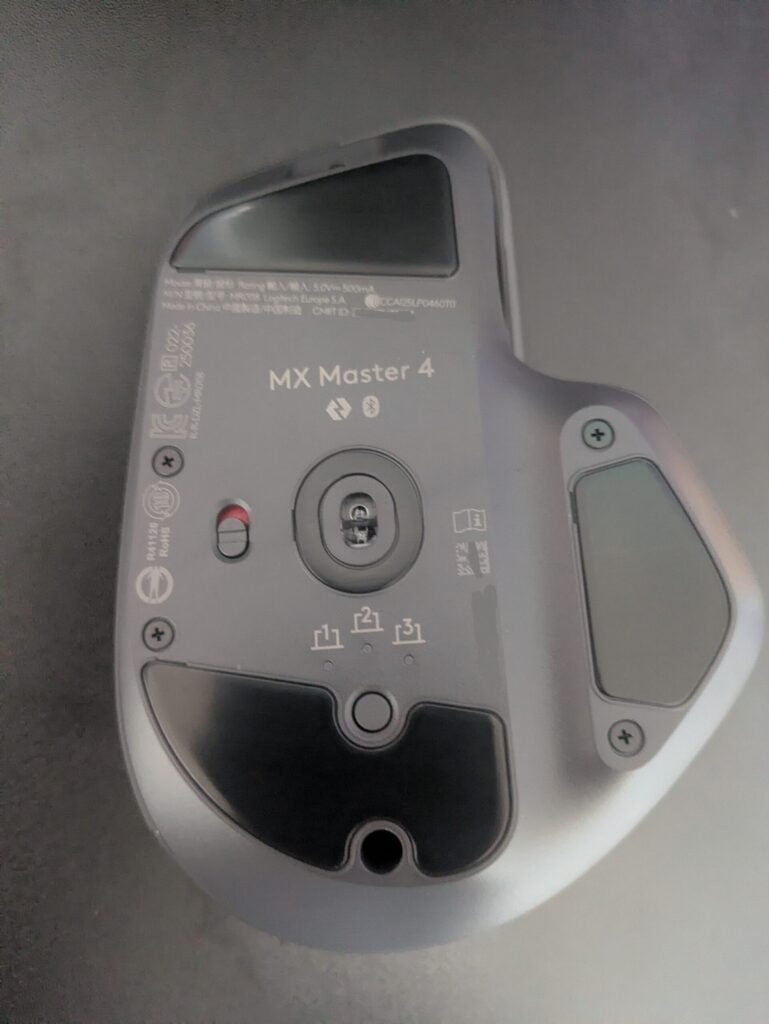
シールを剥がしてみるとデバイスの切り替えボタン、電源ボタンが確認できます。
MX Masterのスクロール機能は神
MX Masterといえば、センターホイールのスクロールがめちゃくちゃ軽快に回転し、おもしろいほど快適に操作できるのが最大の魅力です。
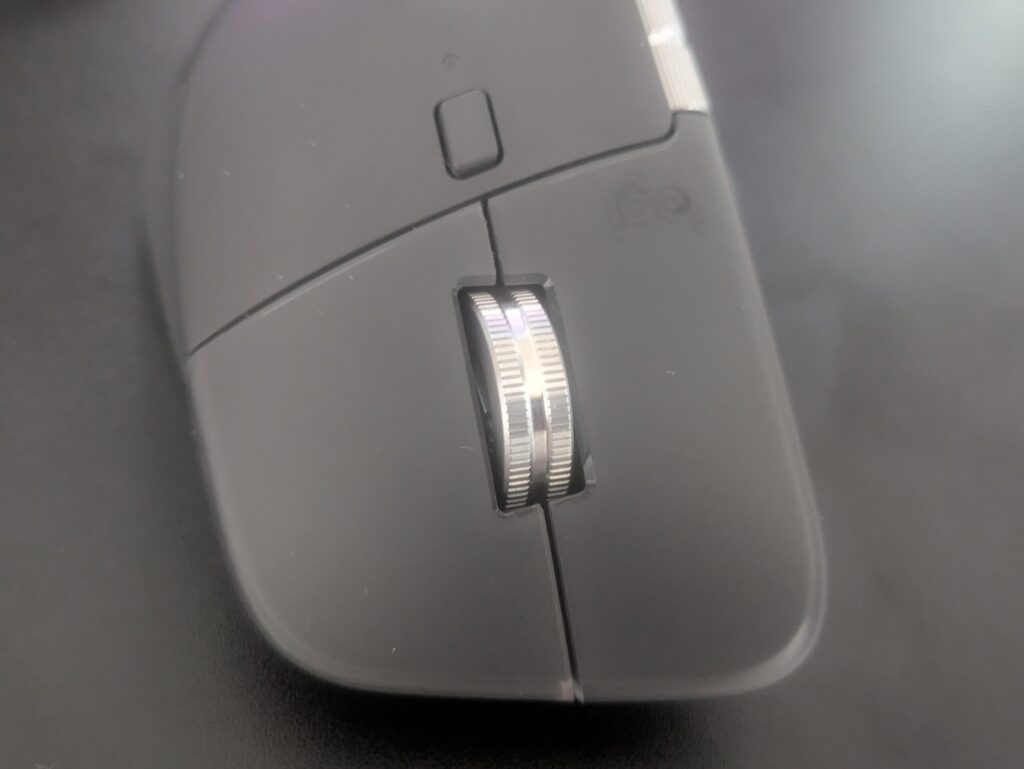
これはぜひ実機を触って体感してほしいポイントで、感動すること間違いなしです。この機能のためだけにマウスを買う価値があります。
また、サイドスクロールがあることで、タブの切り替えやExcelなどの横スクロール作業が非常にスムーズになります。
一度このサイドスクロールに慣れると、通常のマウスには戻れなくなります。
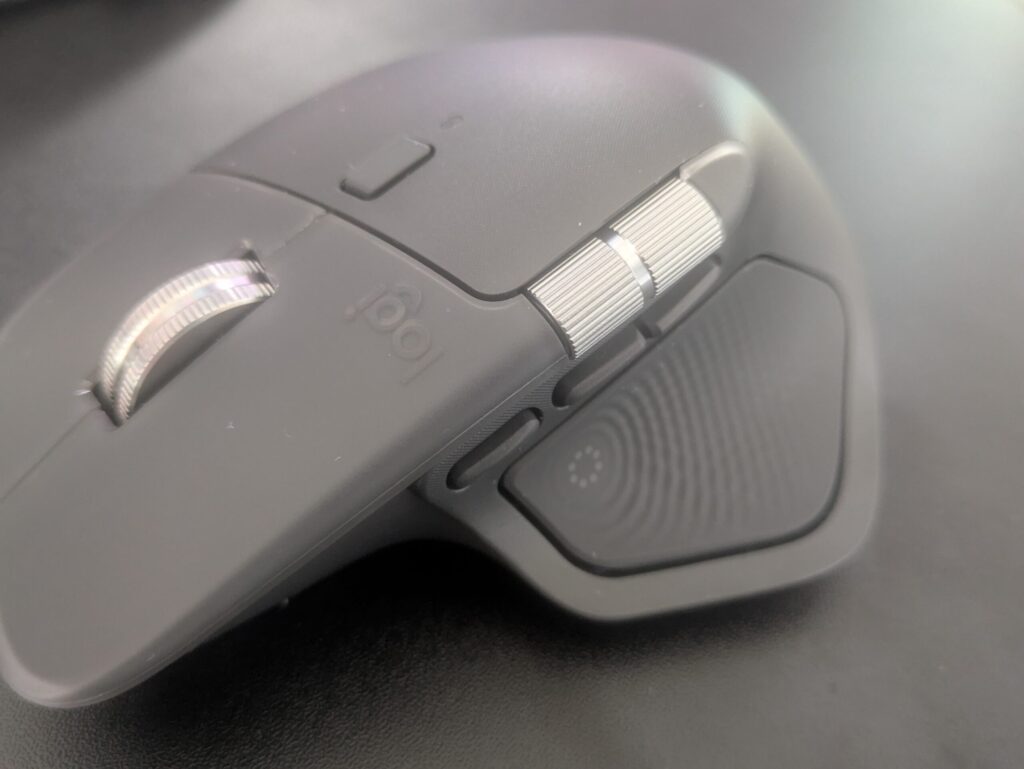
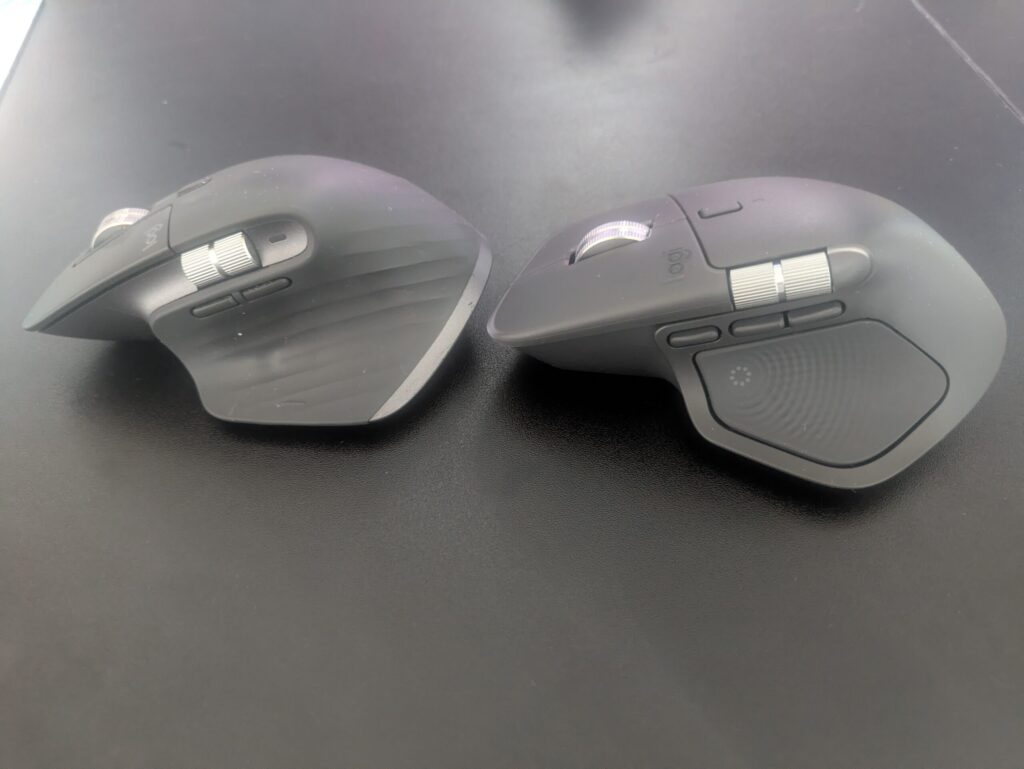
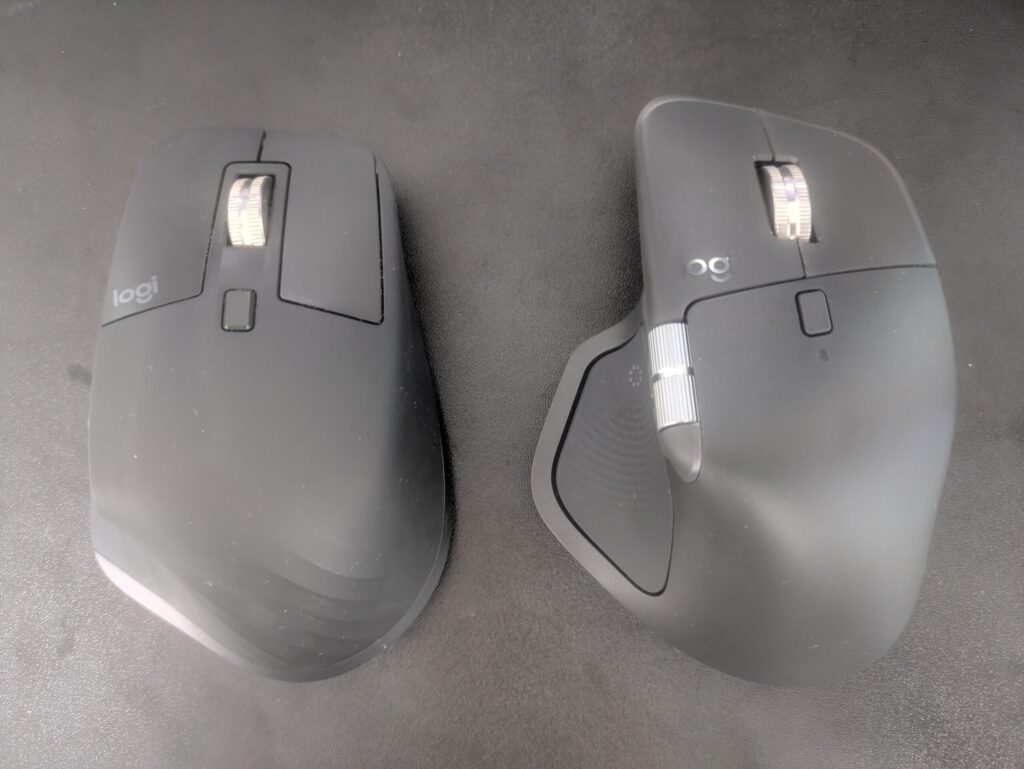
ただ、MX Master 3Sと比べると4はサイドスクロールの位置が大きくなり、若干位置が高くなったことで指のポジションが上になり、少し操作しづらく感じました。個人的には3Sの位置の方が好みでしたが、ここは慣れの問題もあるかもしれません。
画像は左がMX Master 3Sで右がMX Master 4です。サイドスクロールの位置が大きく変更されています。
一番の目玉、触覚フィードバック
触覚フィードバックとは、簡単に言うとマウス自体が振動して物理的な感覚を得られる機能です。ゲームのコントローラーの振動機能をイメージしてもらうとわかりやすいと思います。
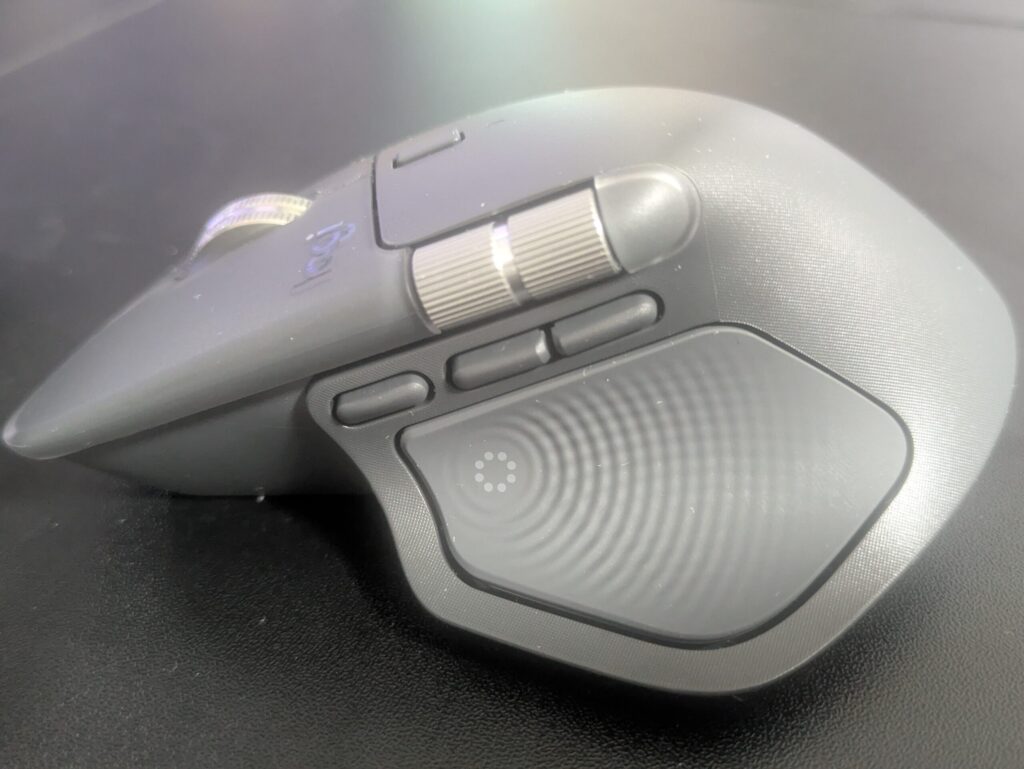
この 触覚フィードバック は、専用アプリ「 Logi Options+」を利用することで有効になります。
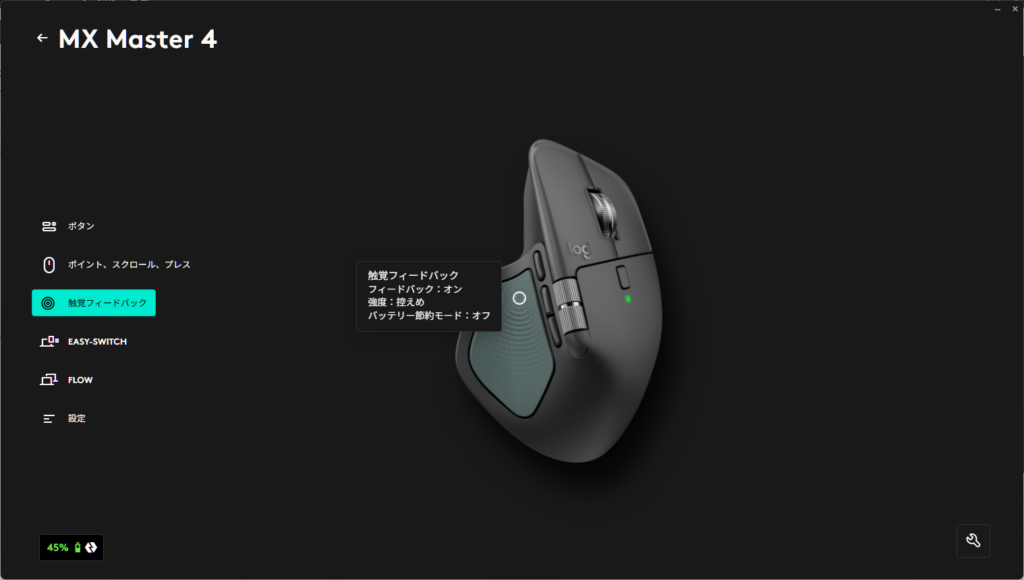
基本的には「触覚フィードバックボタン」に Actions Ring 機能を割り当てて使用します。
ボタン自体が大きく設計されていて押しやすい反面、大きすぎるゆえに強く握ると誤爆してしまうことがあるので注意が必要です。なお、押下の感度は4段階で調整可能です。
頻繁に使うなら「硬い」設定にすると少し指が疲れるかもしれないので、個人的には「中程度」がおすすめです。
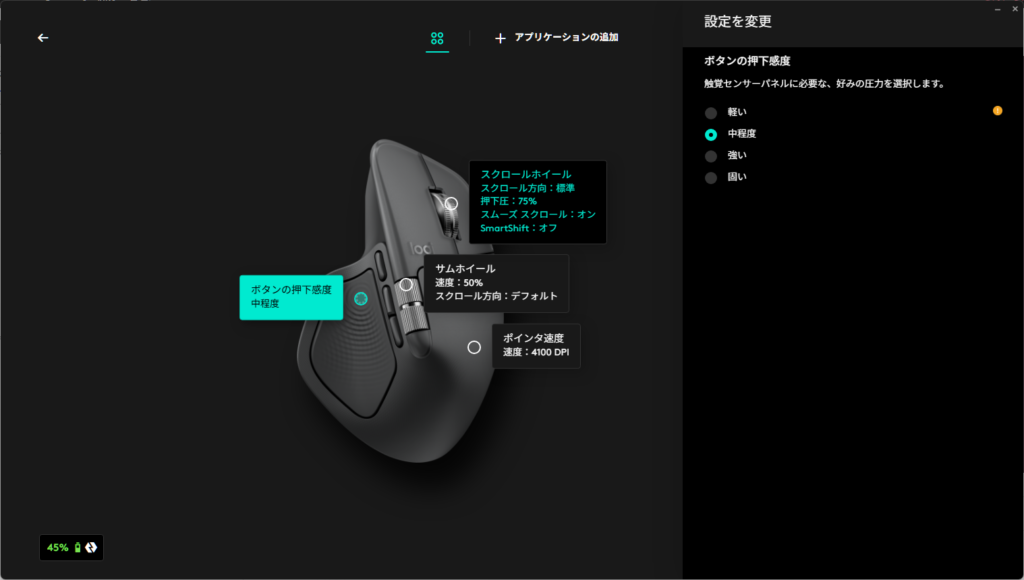
振動の強さも4段階で設定できますが、強くするほどバッテリーの消費が激しくなる点には注意しましょう。
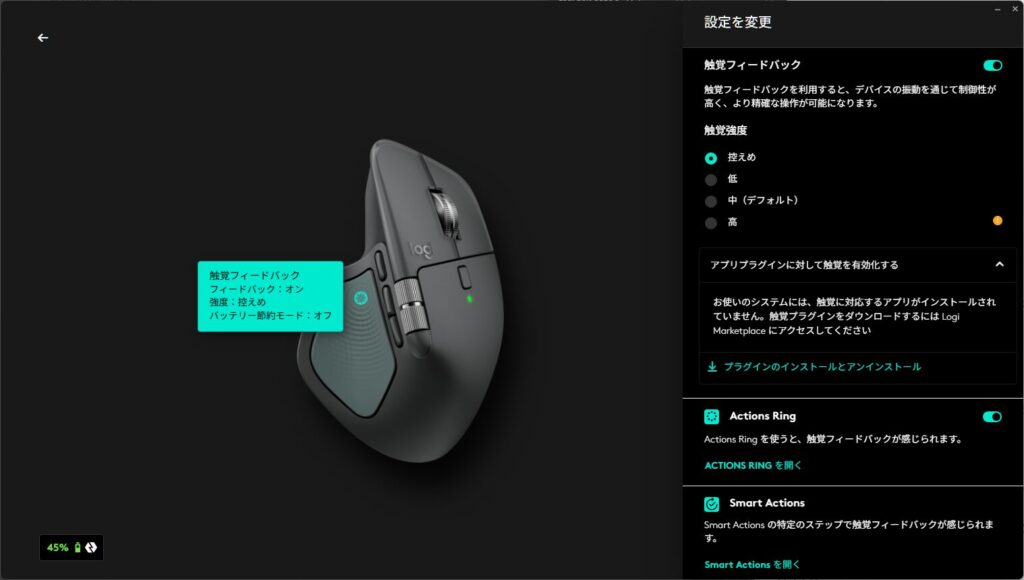
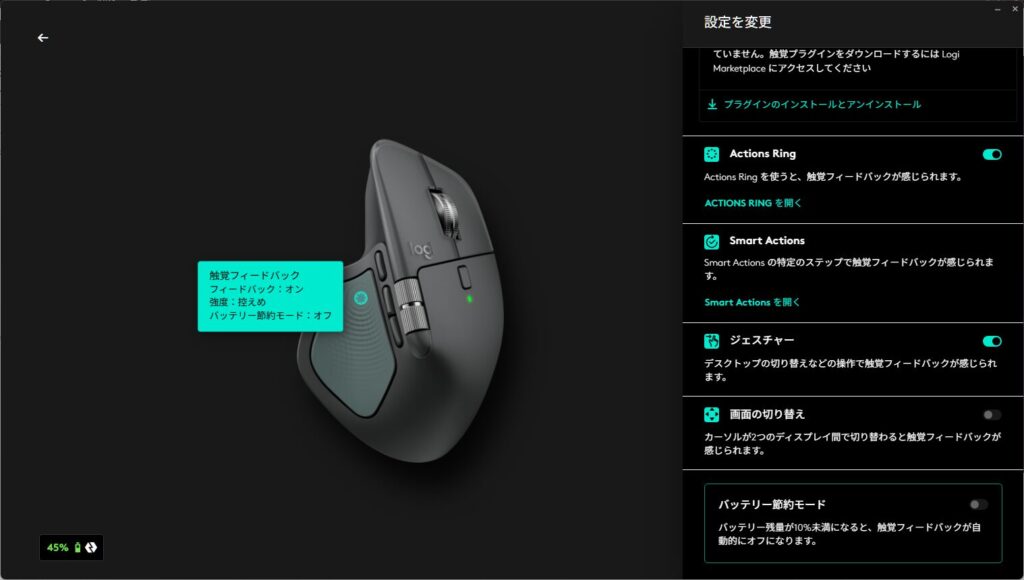
ジェスチャーや画面の切り替えを行った際にも心地よい振動が得られます。今後は対応する機能がさらに増えていくかもしれません。
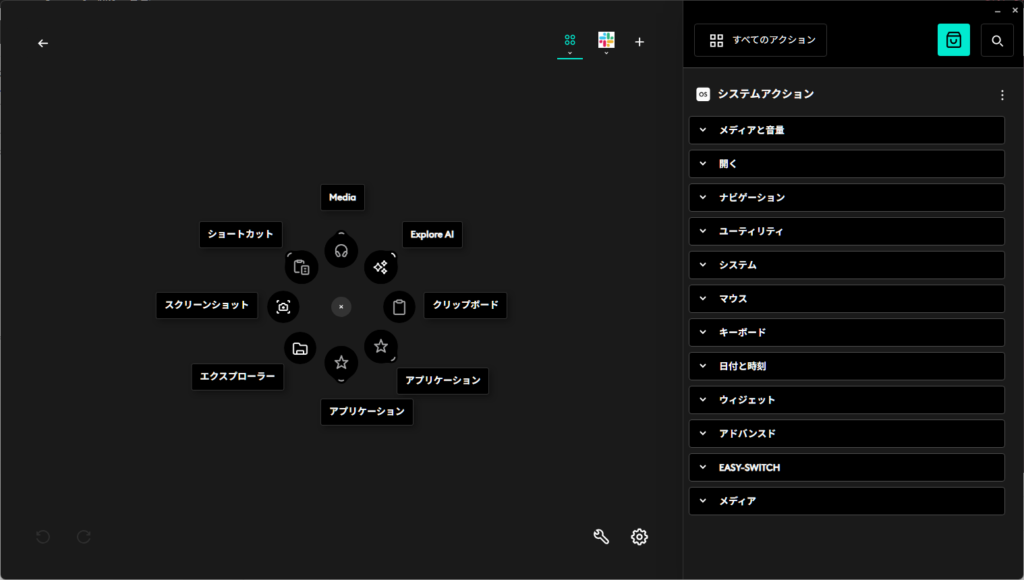
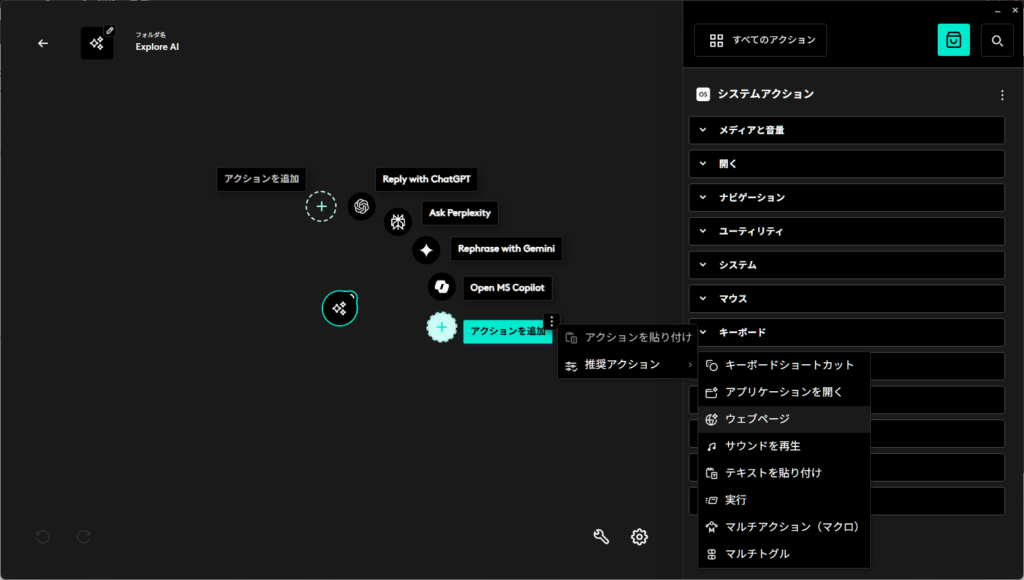
また、Actions Ringカスタマイズでボタンを押したときの呼び出し機能を自由に設定できます。
キーボードショートカットはもちろん、アプリの呼び出しやマクロを組むこともできるため、カスタマイズの自由度は非常に高いです。
画像はカスタマイズ後の例です。
実際に使ってみた感想として、振動がなくてもマウスとしての操作自体は問題なく行えるため、「絶対になければならない機能」というわけではないかもしれません。
しかし、ボタンが大きいことによる押しやすさや、MX Master3Sと比べたときの高級感は魅力的です。
ゲームなどの対応コンテンツが増えれば、さらに面白い機能になりそうです。
Actions Ring自体はLogi Options+対応製品なら使えるため、対応機種を持っている方は試してみる価値があります。
サイドボタンが押下しづらい
MX Master 4ではサイドボタンが3つに増えましたが、この3つ目のボタンが絶妙に押しづらい位置にあります。
マウスを少し深めに持たないと押せないため、手の大きさや持ち方によっては少し疲れてしまうかもしれません。
とはいえ、ボタン数が増えることで操作の自由度が上がるため、やはりボタンは多いほうが便利です。
個人的にはサイドボタンは3つがギリギリ無理なく押せる範囲なので、これで十分だと感じています。
付属のレシーバーが残念
ワイヤレス接続が可能ですが、MX Master 4 に付属しているレシーバーがUSB-C仕様になっているため、デスクトップPCなど環境によってはそのまま挿せない場合があります。
個人的にはここはマイナスポイントです。
最近のノートPCはType-Cメインのモデルも増えていますが、ドッキングステーションを使えばUSB-Aでも問題ありませんし、ノートPC自体がBluetoothに対応しているケースも多いため、そもそもレシーバーを使わないことの方が多い印象です。
であれば、付属のレシーバーは汎用性の高いUSB-Aのほうが良かったのでは?と感じました。オプション等で選べたらさらに良かったです。
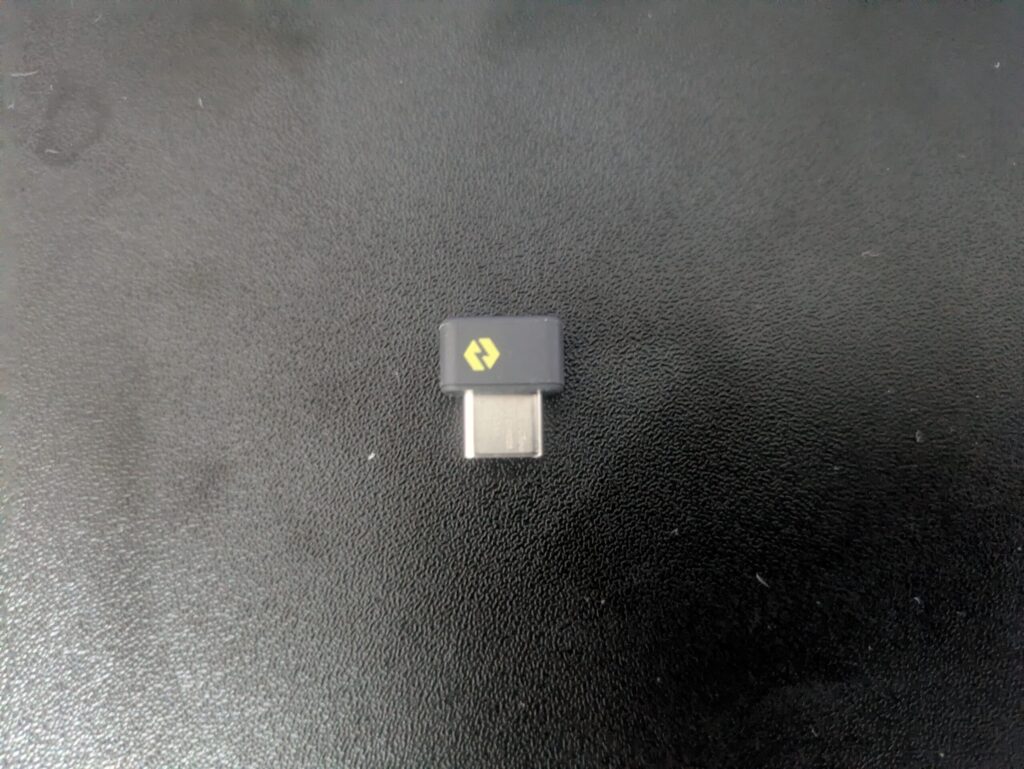
MX Master 3S までの製品はUSB-Aです。購入する際は気をつけてください。
どうしてもUSB-Aが欲しい場合は「LOGI BOLT USBレシーバー」で検索するか、公式サイトでレシーバーを別途購入しましょう。
材質がマット仕上げに
MX Master 4では、本体の材質がマット仕上げに変更されました。
前モデルの3や3Sで気になりがちなのが、長く使ううちに発生する「加水分解によるベタつき」です。ヘビーに使い倒すと、人によっては1年ほどで気になってくるポイントでした。
今回のMaster 4がマット仕上げになったことで、そのベタつきの悩みがかなり軽減されるのではないかと期待しています。
画像分かりづらいですが左が3Sで右が4です。2年くらい酷使していると思いますが、3Sは若干ベタつきが気になっており、テカっている様に見えます。
背面のシールが大きくなった
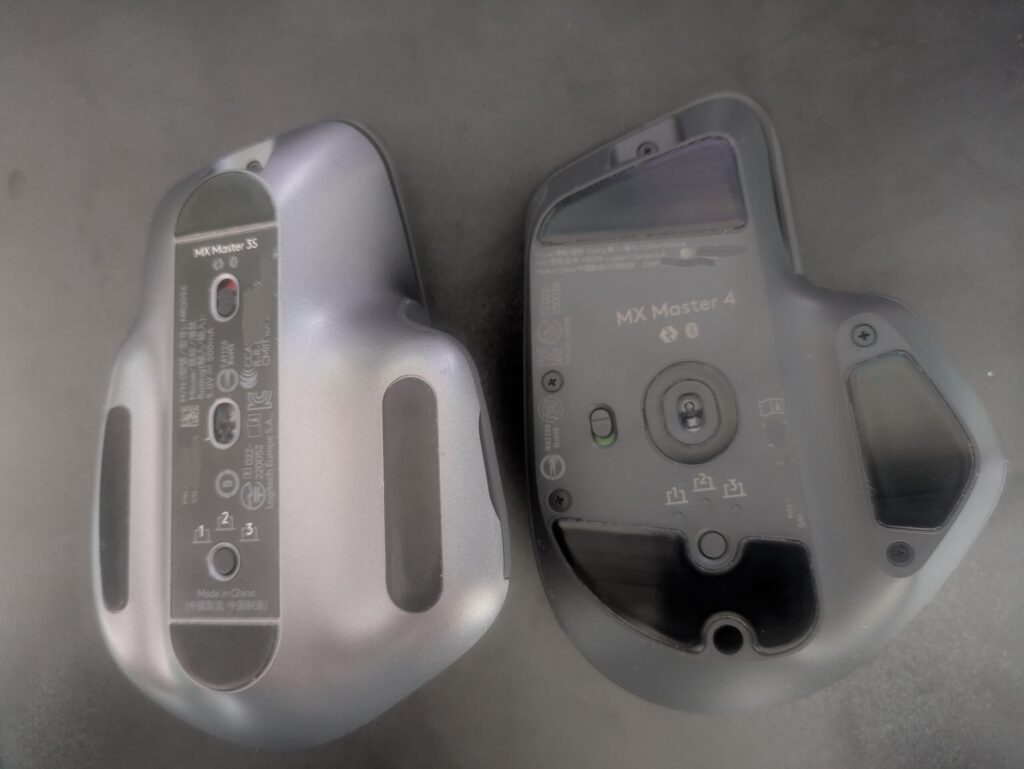
改善された点で背面シールが大きくなったことでマウスパッドを利用しなくても、滑りやすくなりました。
嬉しいポイントですね。
価格が高い
価格は約1.8万円と高価ですが、マウスはそうそう頻繁に買い換えるものでもありません。長く大切に使えば、1年あたりのコストは数千円程度と考えられます。
「ベタつきの少なさ」や「最新機能」を重視するなら、MX Master 4を選ぶ価値は十分にある一品です。
個人的に改善してほしいポイント
Logi Options+の仕様上、サーバーエラーなどでアプリが一時的に使えなくなり、PC起動直後に設定が初期値に戻ってしまって使いづらく感じる場面が何度かありました。
本体側に設定を保存できる機能や、オフラインでも安定して動作する仕組みが今後さらに改善されると、もっと神マウスになるのにな…と個人的には思っています!
どんな人におすすめする?
MX Masterシリーズのおすすめポイントは以下の通りです。
- センターホイールの快適な操作をしたい
- サイドスクロール機能が欲しい
特にセンターホイールの心地よさは格別なので、ぜひ一度実機を触ってみてほしいポイントです。
MX Master 4を購入するのに迷ったら
- 触覚フィードバック機能を試してみたい
- ベタつきが嫌でマット仕上げが良い
新機能の「Actions Ring」について補足すると、本格的にショートカットやマクロを多用したい人なら、左手デバイスやStream Deckなどを別途買ったほうが快適な場合もあります。
ただ、「マウス1つで操作をすべて完結させたい!」という人には、MX Masterシリーズは強くおすすめできます。



コメント