


現在、このブログ(どんまうんど)のほかに、Wikiや各種Webツールなど複数のサイトを運用しているどんまです。
複数サイトを運用していると、どうしても次のような課題が出てきました。
- ブログ: お問い合わせにすぐ気づけない。万が一サイトの復旧が困難な場合の対応……
- Wiki: 荒らし対策、投稿通知、ページのバックアップなど……
これまではエックスサーバーのみのバックアップ機能に頼っていましたが、リスク分散と運用の快適さを求めて、「GitHub Actionsによる自動化」と「Discord Webhookへの通知集約」を導入しました。
今回は、その具体的な取り組みと「運用がどれくらい楽になったか」をお話しします。
この記事には少し専門用語が出てきますが、ざっくり以下のようにイメージしてもらえれば大丈夫です!
- Discord Webhook: ブログやWikiの更新・問い合わせをDiscordへ通知する仕組み
- GitHub Actions: 設定した処理(ファイルのアップロードやダウンロードやデプロイ)を自動でやってくれるロボット
- CI/CD(自動デプロイ): コードを更新したら、自動で本番サイトに反映させる仕組み
- SSH: サーバーへ安全にアクセス(遠隔接続)する仕組み
- Cron: 「毎日◯時」のように指定したスケジュールで自動実行する機能
散らばる通知をすべてDiscordへ集約する
まずは「確認の手間」をゼロにするため、あらゆる通知を日常的に常駐させているDiscordに集めました。
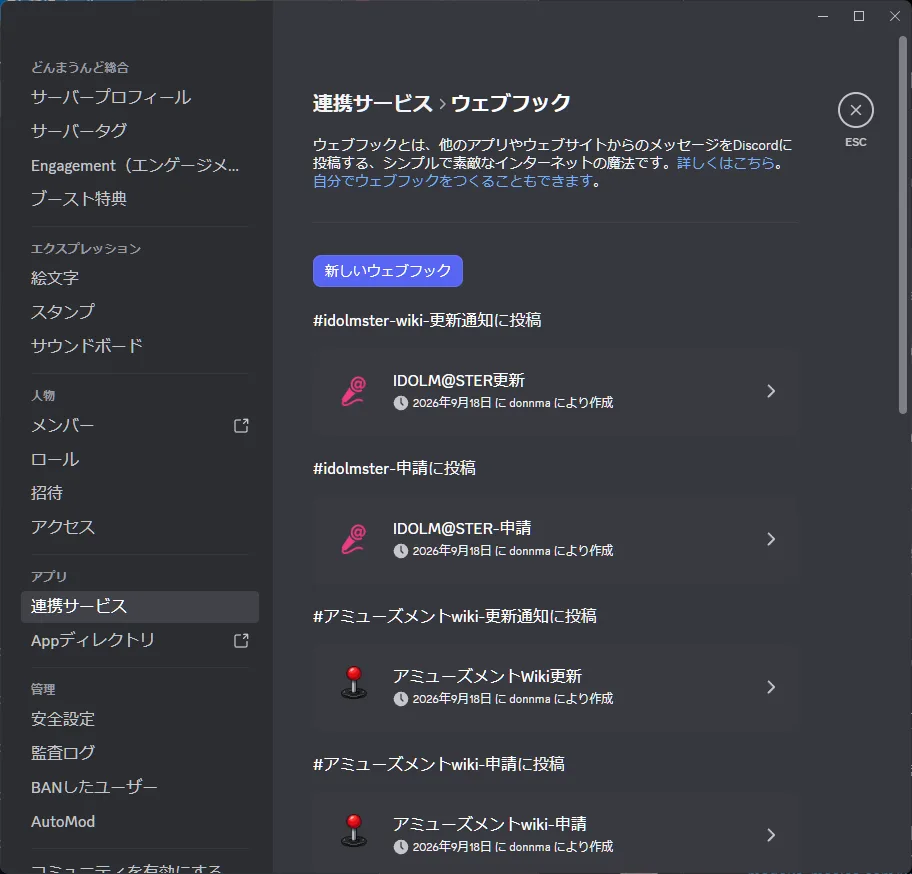
ブログのお問い合わせやコメント通知
お問い合わせフォームからメッセージが届いた際やコメントが投稿された場合、Discordの専用チャンネルへ即時送信されるように設定しました。
通知の仕組みはWordPressのプラグイン自作してます。好みにカスタマイズできるので自作がお勧めです。
スマホでもPCでもリアルタイムで通知が入るため、メールボックスに埋もれて返信が遅れるといったトラブルが完全にゼロになりました。
もともとメールに受信しており、メールボックスの振り分けはしているのですが、メール自体の通知は切っているので直ぐに気が付かないんですよね。
お問い合わせが沢山きても困るかもですが、それは贅沢な悩みでいっぱい来るようになってから考えます。
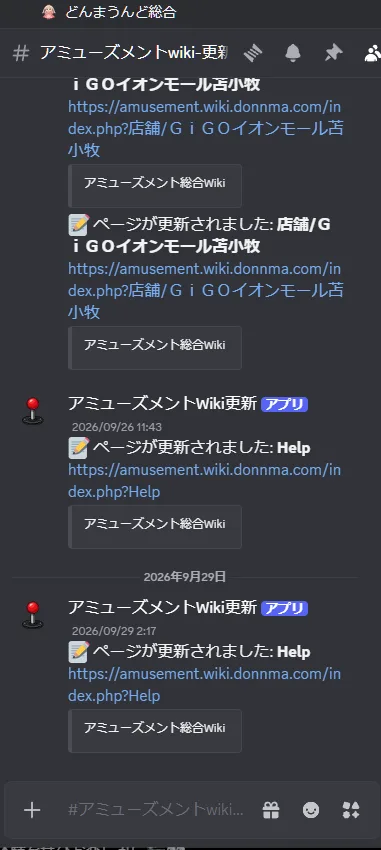
Wikiの更新・編集ログの可視化
Wikiで新しいページが作成されたり、既存ページが編集されたりしたタイミングで、更新内容がDiscordの専用チャンネルへ即時送信されるように設定しました。
「今何が更新されたか」が一目でわかるだけでなく、万が一荒らし行為や不審な編集があった場合でも、リアルタイムで察知して即座に対応できるようになりました。
GitHub Actionsで「バックアップ」と「デプロイ」を完全自動化
通知の整理と合わせて、手作業でやっていたバックアップや公開作業も自動化しました。
GitHubアカウントがあれば、誰でも可能です。
注意点はWordPressの場合、過去の写真や動画など、重い画像ファイルが 「wp-content/uploads」 の中に大量にたまっていると、あっという間にGitHubのリポジトリ容量(目安は5GB未満)を超えてしまいます。
大量の画像データがある場合は、本体やデータベース(SQL)の管理はGitHubで行いつつ、画像などの重いデータ類は別のバックアップ(サーバー機能や外部ストレージなど)を併用することをオススメします。
※本体やプログラム側・設定ファイル・DB周辺だけなら、余裕でGitHub管理に収まります!
定期ジョブによる自動バックアップ
GitHub ActionsのCron(定期実行)を利用し、サイトやWikiのデータ・リポジトリを定期的に自動バックアップするワークフローを作成しました。
サーバー障害やデータ破損が起きても、GitHub上に常にバックアップが存在するため、リスク分散としてかなり安心感があります。
また、Wikiの記事はテキストデータなのでGitHubと相性がかなり良いです。そのため、毎日自動でバックアップを取るようにワークフローを構築しています。
公開しているプログラム本体はもちろん、どんまうんどの記事データなどが保存されているデータベースも定期的にバックアップしています。
ブランチ更新時の自動デプロイ
コードやコンテンツを更新して git push(mainブランチ更新)するだけで、本番環境へ自動でデプロイされるCI/CD環境を構築しました。
手動でFTP接続したり、サーバー上でコマンドを叩いたりする手間を撤廃しています。
Visual Studio Codeで編集、GitHubのコミットを行うだけでサーバに反映できるので、FTP専用アプリを入れたりする必要もなくなるので、かなり運用が楽になりました。
実行結果(成功・失敗)もDiscordへ通知
GitHub Actionsのワークフロー実行結果も、Discordへ飛ぶようにしています。
正常にバックアップやデプロイが完了したか、エラーが起きていないかを、GitHubの画面を開かずにDiscord上で一発確認できます。
エックスサーバーはSSHの設定に注意
実は今回の構築で一番ハマりやすかったのが、エックスサーバーとGitHub ActionsをSSH接続する部分でした。
自動デプロイを組むには、以下の手順が必要です。
- エックスサーバー側でSSH設定をONにし、公開鍵・秘密鍵を発行する
- GitHubリポジトリのSecretsに、秘密鍵(
SSH_PRIVATE_KEY)やポート番号(10022)を登録する - エックスサーバーの「国外IPアクセス制限」を解除する
特に「3」が注意ポイントで、GitHub Actionsのサーバー(IPアドレス)は海外扱いになるため、エックスサーバー側で国外からのSSHアクセス制限を有効にしていると、デプロイ時に接続が弾かれてしまいます。
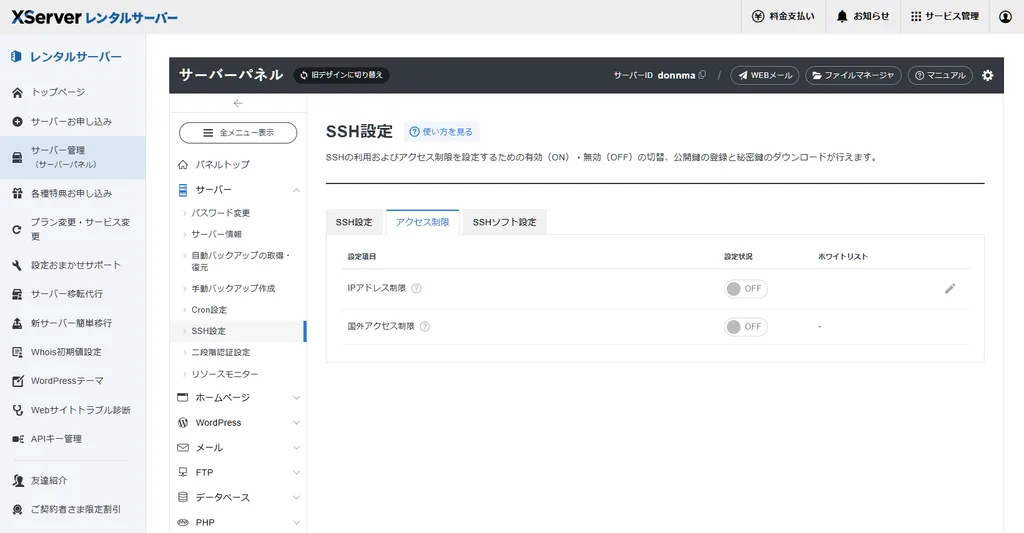
本当は国外アクセス制限をONにしてセキュリティを高めたかったのですが、ここを許可しないとCI/CDが回らないため、泣く泣くオフ(許可)に設定しました。
設定自体は少しハードルが高いですが、ここさえ乗り越えれば「Visual Studio Codeでコミットするだけで即本番反映」という最高の環境が手に入ります!
やってみて実感した「省力化」の成果
この構成にしてから、サイト運用におけるストレスや手作業が劇的に減りました。
- 確認コストがほぼ「ゼロ」になった
管理画面やメールボックス、サーバーパネルを巡回する必要がなくなり、すべてDiscordを見るだけで完結します。 - 作業ログが勝手に蓄積される
Discordのチャンネル自体が「サイト運用のタイムライン」になるため、過去の変更履歴やバックアップログを後から遡るのも超楽になりました。またGitHubに編集履歴が残るので、復旧も簡単です。 - コンテンツ作成や開発に集中できる
バックアップやデプロイ、監視といった雑務をシステムに任せられるので、本来やりたい開発や記事執筆に専念できます。
PHP緊急脆弱性で管理画面が止まっても、運用は止まらなかった
2026年10月21日、PHPの重大な脆弱性への予防措置として、エックスサーバーのサーバーパネルなどが一時停止されました。
ただ、この構成では、バックアップ・デプロイをGitHubとSSHで回しているため、なにかあってもすぐ対応出来ます。
また、ファイルの変更履歴がGitHubに残るので、サーバー上のファイルとの差分を見れば、意図しない変更にも気づきやすくなります。ファイルの差分の変更掛かった場合、Discordに通知飛ばして改ざんされてないか確認するのも良いかもしれないですね。
アクセス制限したいときも、コードを変更してGitHubでデプロイするだけなので簡単です。
でも自動化組むのが難しいんでしょ?
おそらく「自動バックアップやDiscord通知を実装するのはハードルが高いのでは?」と思っている方も多いはずです。正直、自分もこのシステムを1から手打ちで作るのはかなり大変です。
しかし、今はAI(ChatGPTやClaudeなど)があるので余裕で解決できます。
実際、GitHubのシークレットキー(Secrets)の登録方法や、GitHub Actionsの記述(YAMLファイル)はすべてAIに聞けばコードを作ってくれます。SSH接続で詰まった場合も、エラーログや設定手順をAIに相談しながら進めれば問題ありません。
シークレットキー(SSHの秘密鍵など)の取り扱いについては、AIに設定を手伝ってもらう際やコードを記述する際、SSHの秘密鍵などの機密情報を誤ってソースコードや公開リポジトリ上に書き込まないように注意してください。
AIにキーを教えてもいいですが、その場合は最後に新しいものにリフレッシュして再登録するのを必ず行って下さい。リフレッシュのやり方も教えてくれると思います。
キーは必ずGitHubの「Repository secrets」機能に登録し、コード側からは変数(秘匿情報)として呼び出す形を徹底しましょう。ここをミスすると一瞬でボット等に拾われてサーバーが乗っ取られます!
自分も慣れている部分はありますが、1つのサイトあたり20分ほどで設定が完了しました。
個人的なオススメは、Visual Studio Code上で作業が完結するように GitHub Copilot や Claude Code などのAIプラグインを入れて、Agent機能に設定・構築まで任せてしまう方法です。
どんまうんどやWikiのコードをそのまま掲載するのはセキュリティ上好ましくないため、現在公開している自作ツール(Tools)のデプロイワークフロー(YAML)を実例として載せておきます。設定の参考にしてみてください。

Discord通知ですが、WordPressのプラグインを自作して公開してるのでぜひご利用ください。

上記だけだとAIにどんなプロンプト投げたら良いのか想像つかないと思うので、下記みたいな質問をすると良いです。通知はやりたい方のみで大丈夫です。この方法はエックスサーバー以外のレンタルサーバーも使えると思うので、条件などは必要に応じて変更してください。
エックスサーバーで運用しているWordPressサイトの、自動バックアップ・自動デプロイ・復旧(リストア)を、GitHub Actionsで構築したいです。
初心者なので、手順1から順に説明し、私が「次へ」と言うまで先に進まないでください。
削除・上書きを伴うコマンド(rm、同期の削除オプション、リストアなど)は、実行前に何をするか必ず説明してください。

【前提・条件】
- サーバー:エックスサーバー(SSHはポート10022、公開鍵認証)
- リポジトリ:GitHubのプライベートリポジトリ(作成方法から教えてください)
- バックアップ:GitHub Actionsのschedule(毎日)で、SSH経由でDB(mysqldump)と本体ファイルを取得
- デプロイ:mainブランチにpushしたら、[テーマ/プラグイン/サイト全体]を本番へ反映する。または、GitHubの画面から手動でも実行できるようにする(workflow_dispatch)。手動実行のときは、本番を変更しない確認用の実行(ドライラン)も選べるようにしてください。
- 同期で本番側のファイルを削除するオプションは使わない(使う場合は、先に確認用の実行をする手順を入れる)
- 通知:成功・失敗をDiscord Webhookへ通知
- 容量:wp-content/uploadsなど重いものはGitHubに入れず、別の方法(サーバー機能や外部ストレージ)に分ける。GitHubは5GB未満に収めたい
- wp-config.phpなど機密情報はリポジトリに含めない

【最初にやること】
本番に触る前に、現状のサーバー(DBと本体ファイル)を手動で取得して、手元に保存する手順を最初に入れてください。それが終わるまで、本番を変更する手順には進まないでください。

【セキュリティ条件】
- DBのパスワードなどは、YAMLやスクリプトに直書きしない
- mysqldumpは、サーバー上の認証ファイル(~/.my.cnfなど、権限600)またはwp-config.phpの値を使い、パスワードをコマンドラインに渡さない
- Secretsに登録するのは、接続に必須の情報(SSH秘密鍵、ホスト、ユーザー名、ホストキー情報、Discord Webhook URL)だけ
- SSH鍵は、このデプロイ専用に新規発行する(他の用途と共用しない)
- SSHのホストキーを検証する(known_hostsを使う。検証を無効にする設定は使わない)
- ログに秘密情報が出ないようにする(set -xやechoを使わない)
- GITHUB_TOKENの権限は最小限にする。サードパーティのActionはコミットSHAで固定する
- DBダンプには個人情報(コメント、お問い合わせなど)が含まれるので、暗号化して保管し、保管する世代数を決めて古いものを削除する方法も教えてください(毎日コミットして履歴が膨らまない方法で)

【解説してほしいこと】(初心者向けに、番号付きで)
1. SSH設定の手順と注意点(国外IPアクセス制限の扱いと、解除する場合の代わりの対策)
2. Secretsの登録項目と、秘密鍵の安全な扱い方
3. YAMLの中身と設置場所(.github/workflows/配下)
4. バックアップからのリストア手順(DBとファイル)と、別環境で一度試す方法
5. 動作確認の方法と、失敗したときの切り分け
6. 秘密情報をうっかりコミットしたときの対処(無効化・再発行、履歴の扱い)
7. シークレットスキャン(プッシュ保護):私のGitHubプランで使えるかの確認方法。使えない場合は、コミット前にローカルで検査する代替手段(gitleaksなど)
8. バックアップ後に、テーマやプラグインの脆弱性が心配なときの対応
  - 侵害の疑いの確認(uploads内の不審なPHP、知らない管理者ユーザー、改ざんされたファイル)
  - 更新前にバックアップを取る流れ
  - バックアップに感染が含まれる可能性があるため、遡れる世代を残す方法
  - PHP、WordPress、プラグインのバージョン確認と更新

【お願い】
- 秘密鍵やWebhook URLの実際の値は貼りません。プレースホルダで説明してください
- 使うGitHub Actionsのバージョンは、公式リポジトリで最新の安定版を確認して書いてください(確認できない場合は、確認できないと明記してください)
検証環境作成して動作テストにもおすすめ
上記の設定が出来ると、検証用の環境を作って動作テストするのがとても簡単になります。
GitHabのワークフローでコード管理とDBを管理してるので、検証環境にデプロイも簡単です。
検証環境ですが、私は同一サーバーにサブドメインを作って第三者がアクセス出来ないように制限をかけて運用しています。
お手軽に検証環境が作れますので是非試してみてください。
まとめ
「サーバー頼みの管理」から「GitHub Actions × Discord Webhook」による一元管理へ移行したことで、個人開発とブログ運用の作業効率・安全性が段違いに上がりました。
一度仕組みを組んでしまえば、その後の運用コストが大幅にダウンします。
複数サイトを運用している方や、通知・バックアップの手間に悩んでいる方はぜひ試してみてください!
Discordサーバ公開しています
どんまうんどの投稿やWikiの投稿通知受け取りたいという方は是非Discordサーバを公開しているので登録してみてください!
もちろん自由のトーク欄もあります。ぜひ活用してください!