
Stream Deck MK.2を購入しました!
もともと買おうか迷っていたところに、初音ミクエディションが再販されると知り、購入を決めました。
ツクモの販売ページを毎日チェックしていたのですが、気づいたら売り切れに……。
それでも諦めるのはもったいないと思い、店頭販売している店舗に電話してみたところ在庫があり、無事購入できました。
結論から言うと、配信やゲームの録画をする人にはかなり便利なガジェットです。ただ通常モデルでも2万円ほどするので、何を割り当てるかを決めてから買うのがおすすめです。実際に使ってみた感想をレビューします!
価格は強気。違いは専用パッケージとパネル
今回購入した初音ミクエディションは28,800円でした。
通常モデルとの違いは、パッケージとパネルが専用デザインになっている点です。
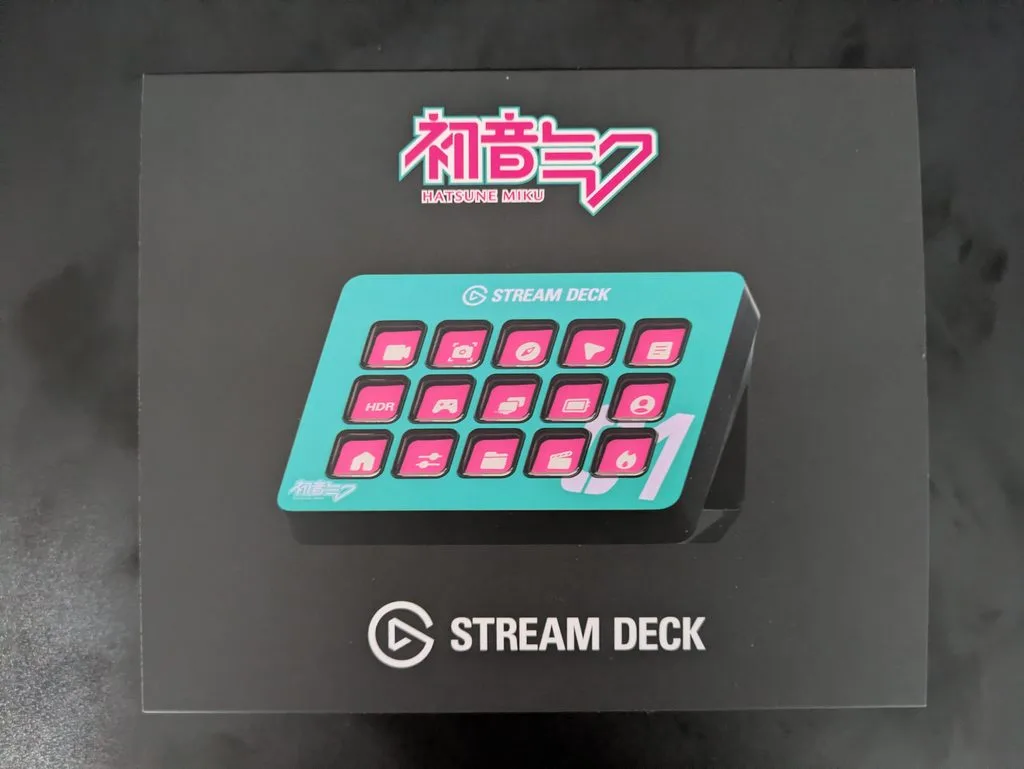
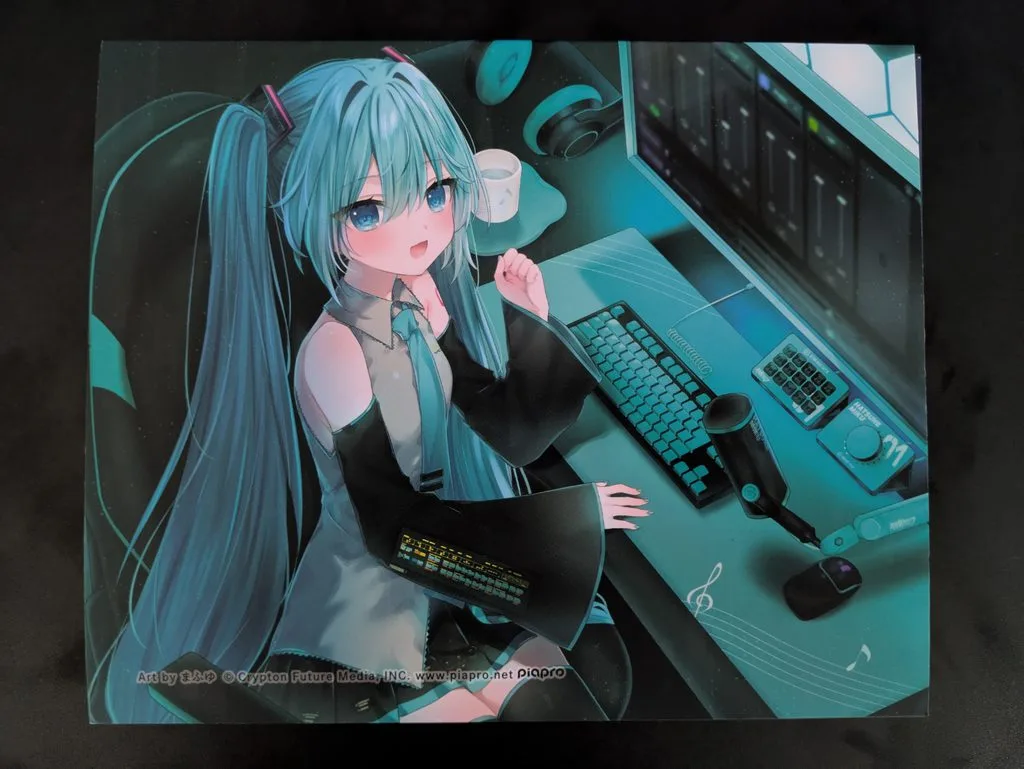
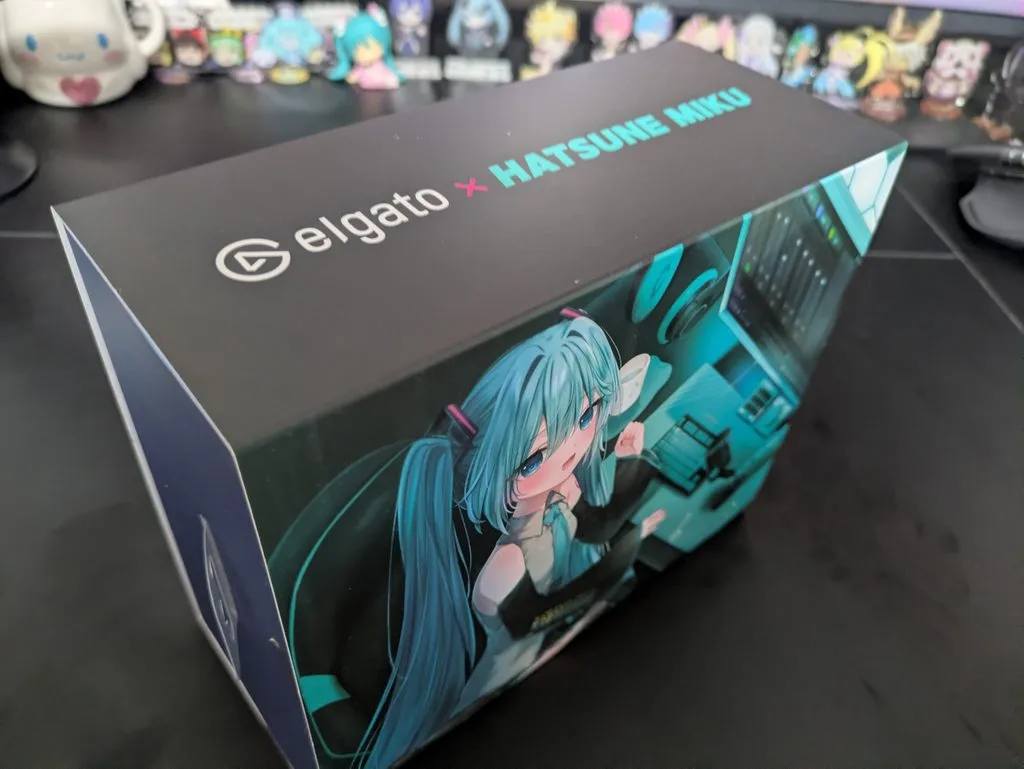
通常モデルの化粧箱の上に、専用パッケージの化粧箱をかぶせた形で届きました。中身の違いはパネルだけと考えて大丈夫です。
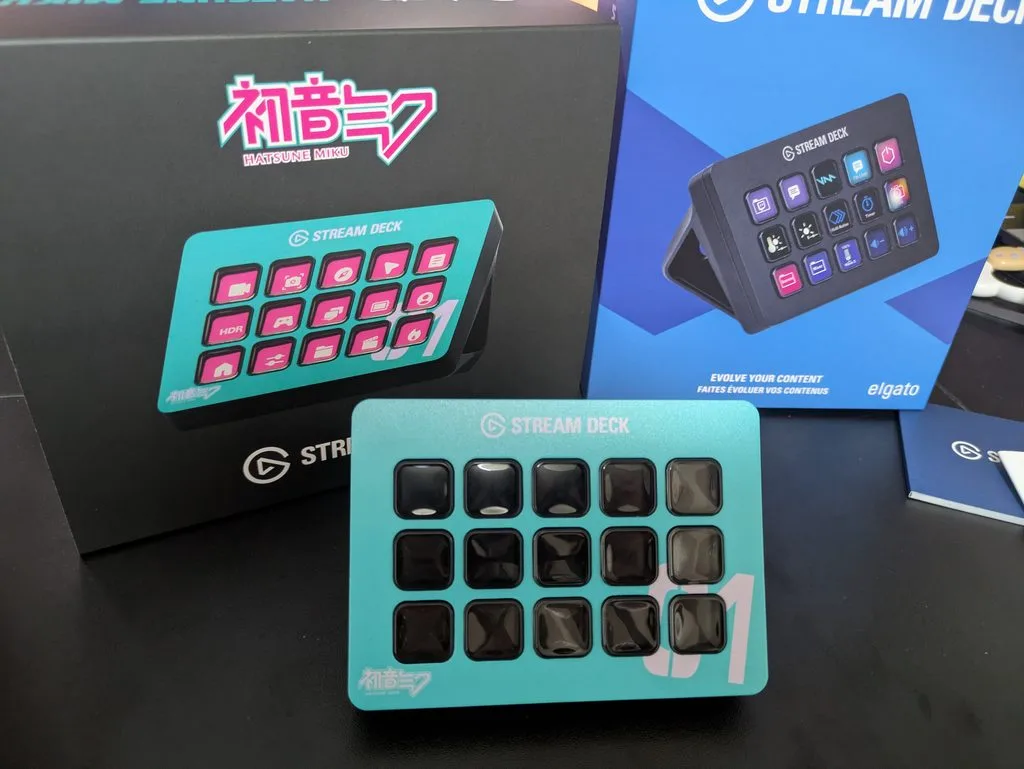
公式ストアの価格だと24,180円、Amazonでは22,980円で販売されていました。通常モデルなら、Amazonのセール時はもっと安く買えるでしょう。
限定モデルとはいえ、割高感は否めません。販売戦略の一環でしょうね。
ただ、初音ミクエディションは今後の生産予定がないとのことなので、買えてよかったです……。
過去にはパネルだけの販売もあったようですが、販売ページは見つかりませんでした。
外観・付属品
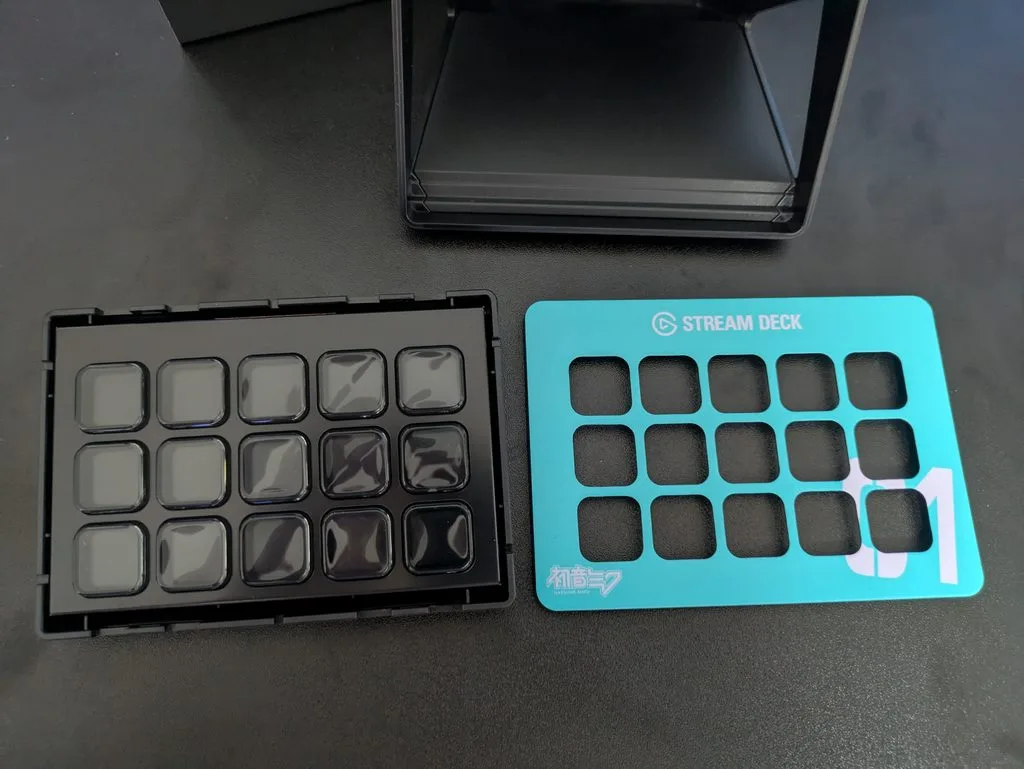
パネル面です。パネルは交換できるようになっています。
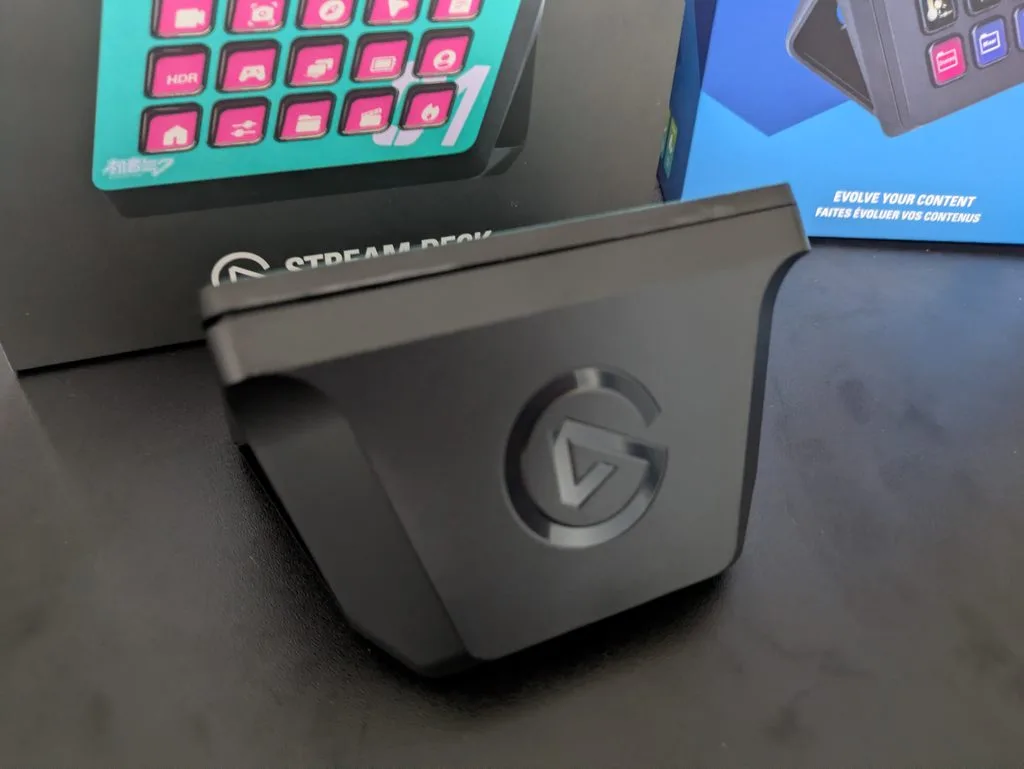
背面はシンプルです。
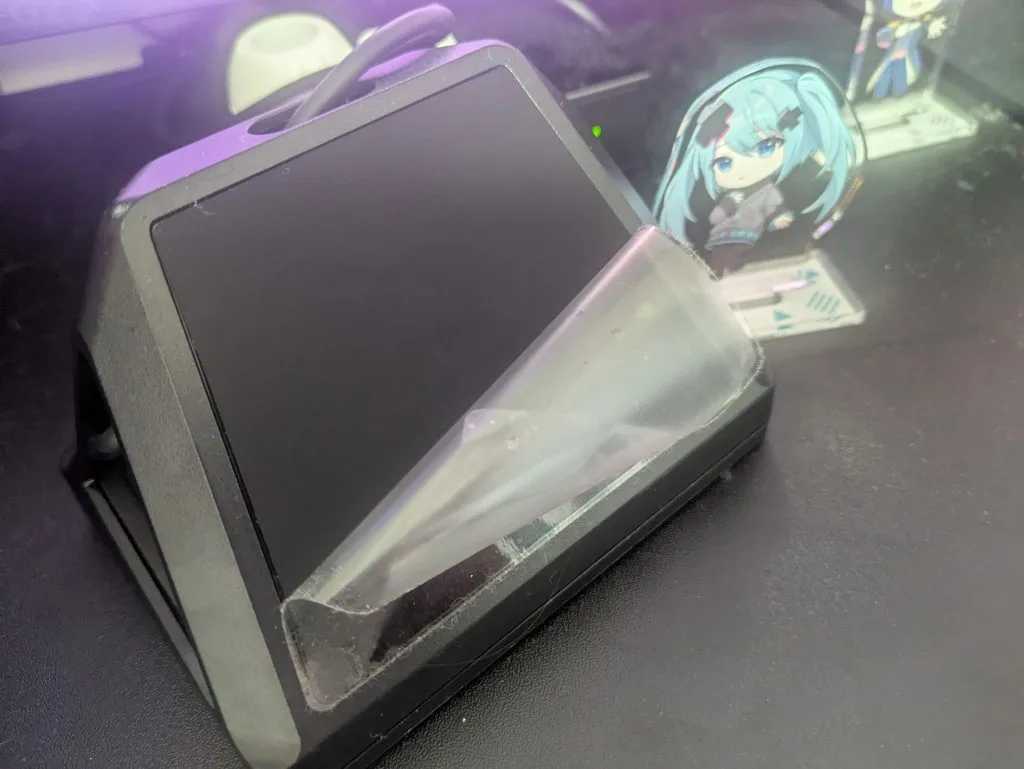
底面には簡易的なマットが貼ってありました。本体が軽いので、しっかり固定するのは難しそうです。
液晶部はとても簡素な作りです。スタンドには、ケーブルを通す穴が開いています。
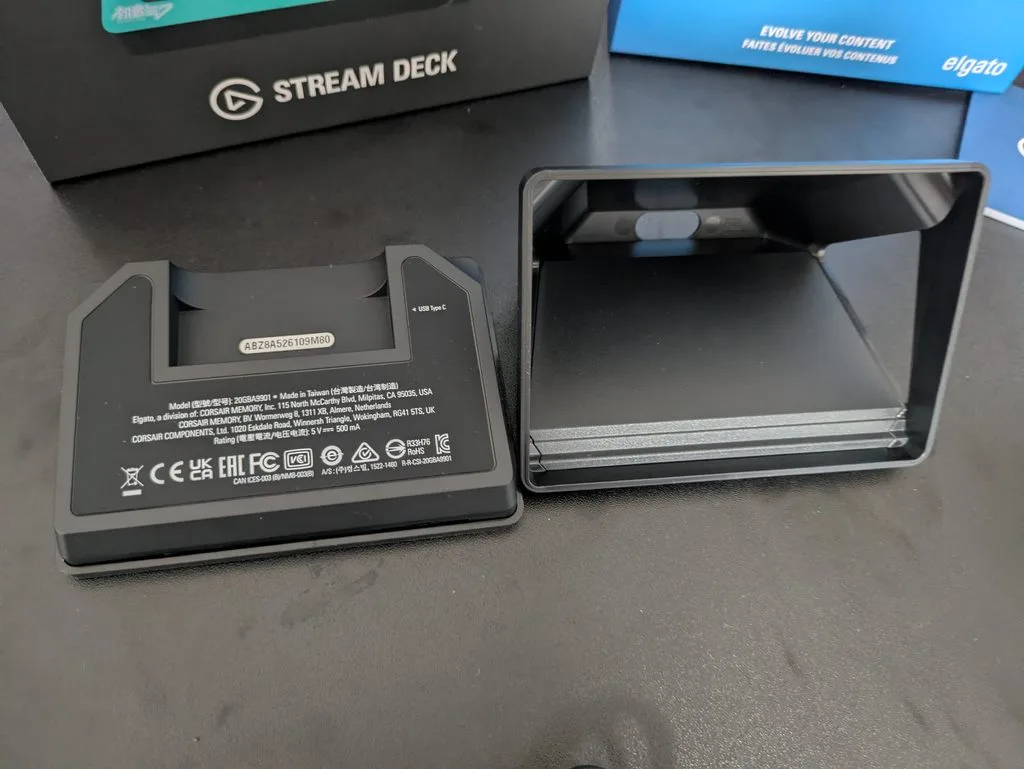
写真のように USB-C ケーブルを穴に通してから組み立てれば OK。組み立ては簡単です。
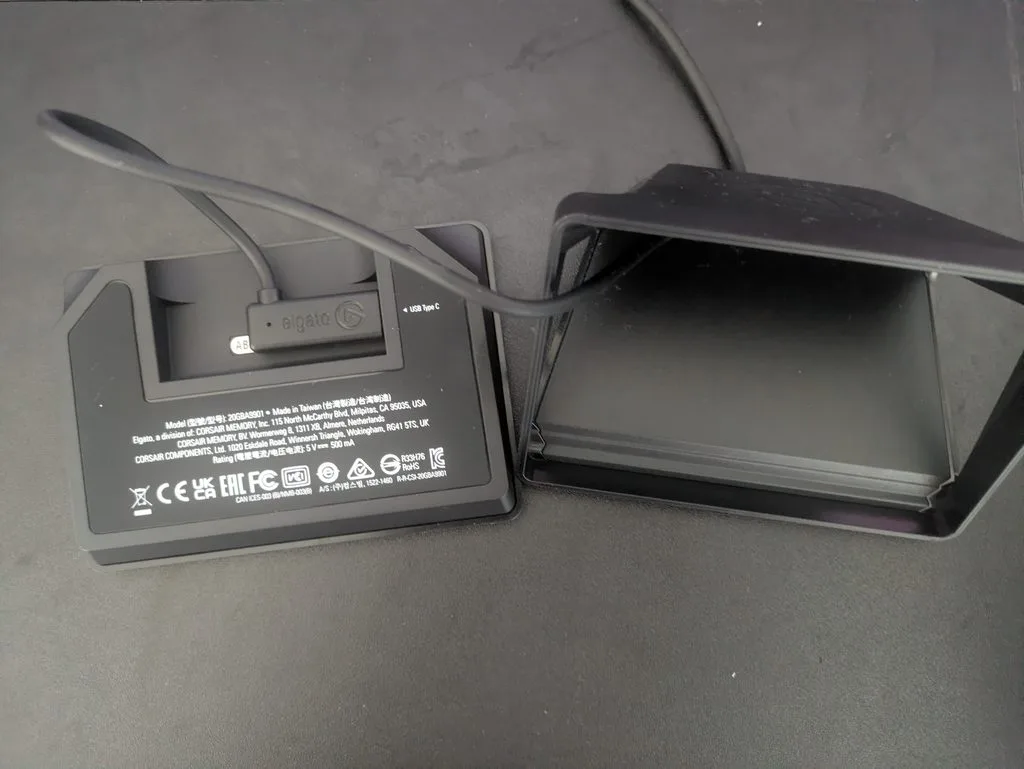
今回付属していたケーブルは USB-C to USB-A でした。現在は USB-C to USB-C のケーブルが同梱されているようです。
個人的には USB-A のほうが汎用性が高いと思います。USB-C の差し口が少ない PC だと、別途ハブやドッキングステーションが必要になるので、USB-C 同梱はマイナスポイントかなと思っています。
また、ケーブルは L 字(90度)コネクターで、長さは150cmです。デスクトップ PC だと長さが足りない可能性があるので、USB ハブや延長ケーブルを用意するといいと思います。私は延長して使っています。
初期設定の難易度はやや高め
いろいろなガジェットを触ってきましたが、ほかのガジェットと比べると、初期設定の難易度は少し高いと感じました。
できることや自由度が高すぎて、最初から登録されているプリセットだけでは物足りません。かといって、真似をしたり新しく登録したりしようとしても、どの操作がどれに対応しているのか迷子になります。
慣れてしまえば簡単ですが、最初はどう変更すればいいのか手間取りました。
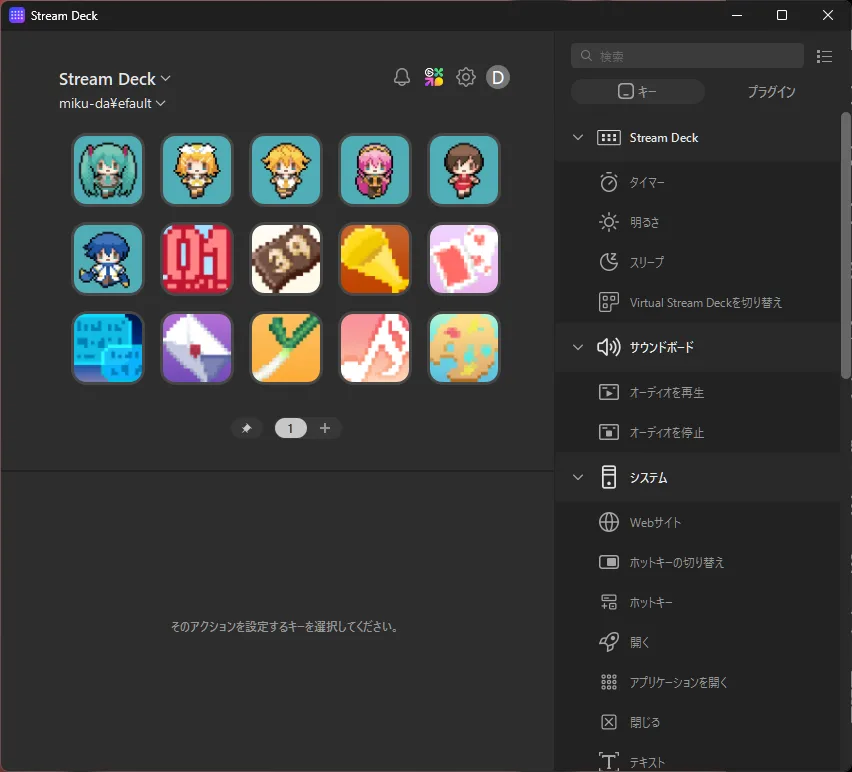
下は2026年10月時点の設定画面です。基本的には、使いたい機能をキーにドラッグして割り当てます。
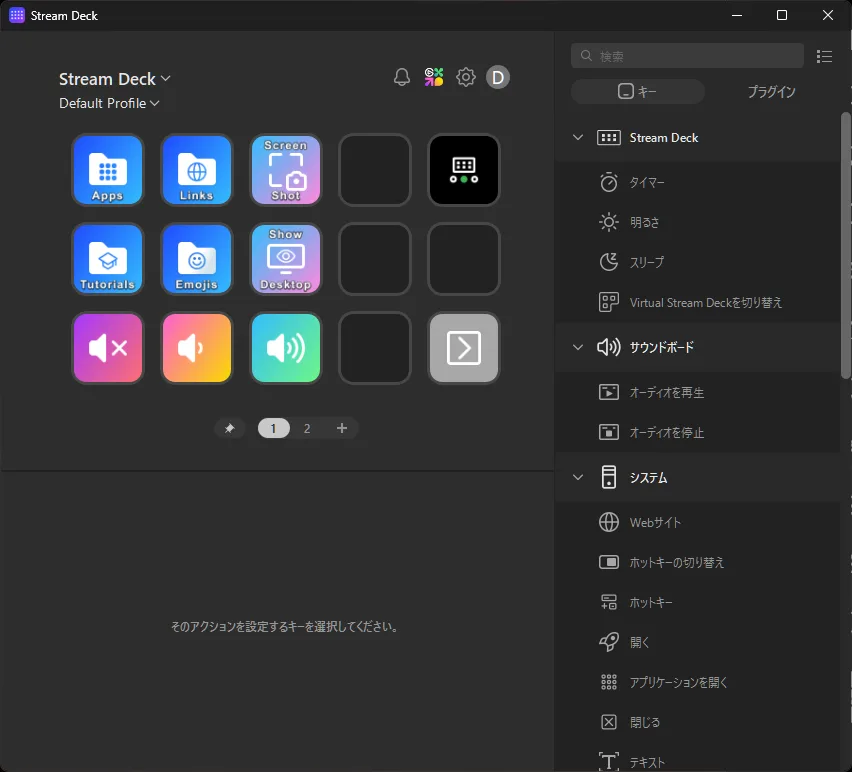
キー入力やメディアの操作など、キーボードショートカットでできる機能はすべて割り当てられます。アプリケーションを開くこともできます。
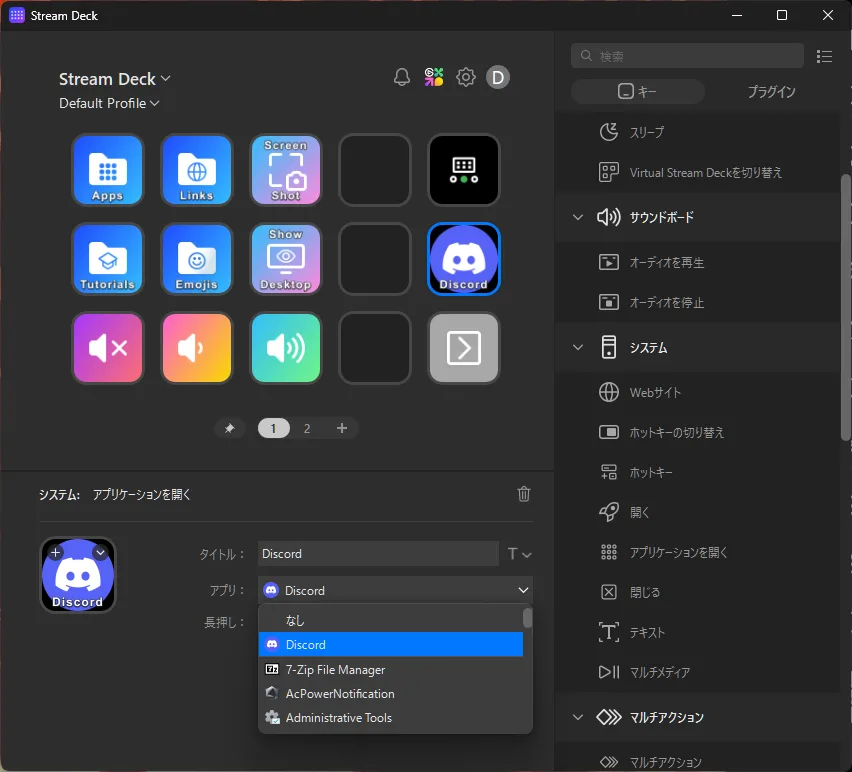
できることが多いのはいいのですが、アプリケーションごとのプリセットは自分で考える必要があり、設定にはけっこう時間がかかると思います。
設定している時間も楽しいんですけどね。
プラグインが便利
Marketplace からプラグインを入れると、アプリケーションを操作できたり、さまざまな機能を追加できたりします。
下は OBS で使えるプラグインです。
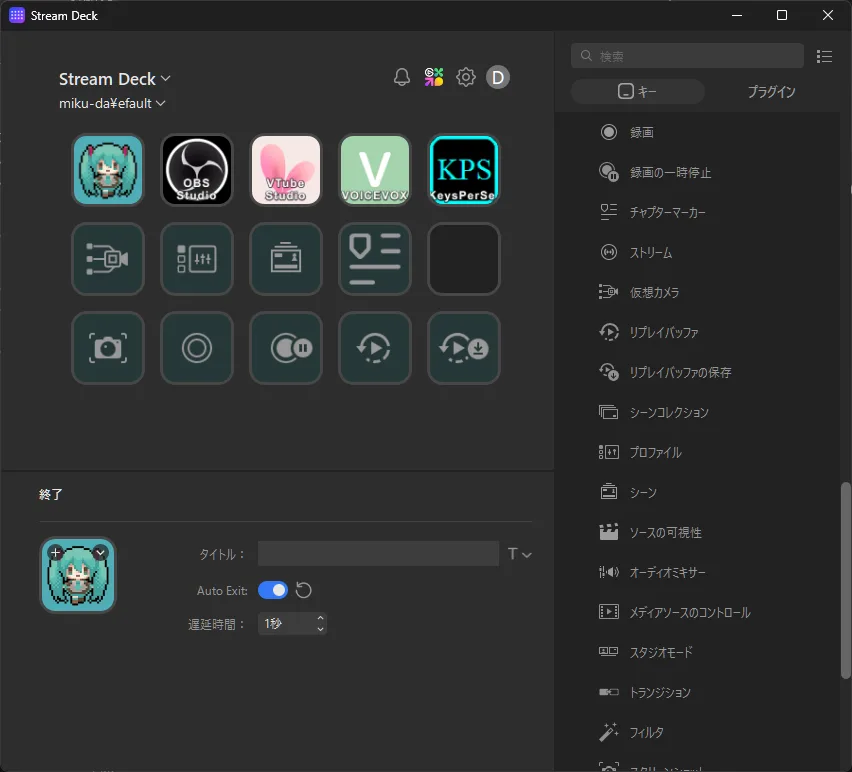
シーンの切り替えやリプレイバッファの保存など、便利なショートカットが使えます。
もちろん OBS 以外のプラグインもたくさん配布されているので、いろいろ探してみるのも面白いと思います。
初音ミクのテーマが配布されている
Marketplace では、初音ミクのスクリーンセーバーとアイコンが配布されています。こちらは Stream Deck を使っている人なら、誰でもダウンロードして使えます。
限定モデルでなくても使えるので、万が一本体が故障しても、パネルを付け替えてテーマを入れれば、ミク仕様に戻せそうなのは安心ですね。
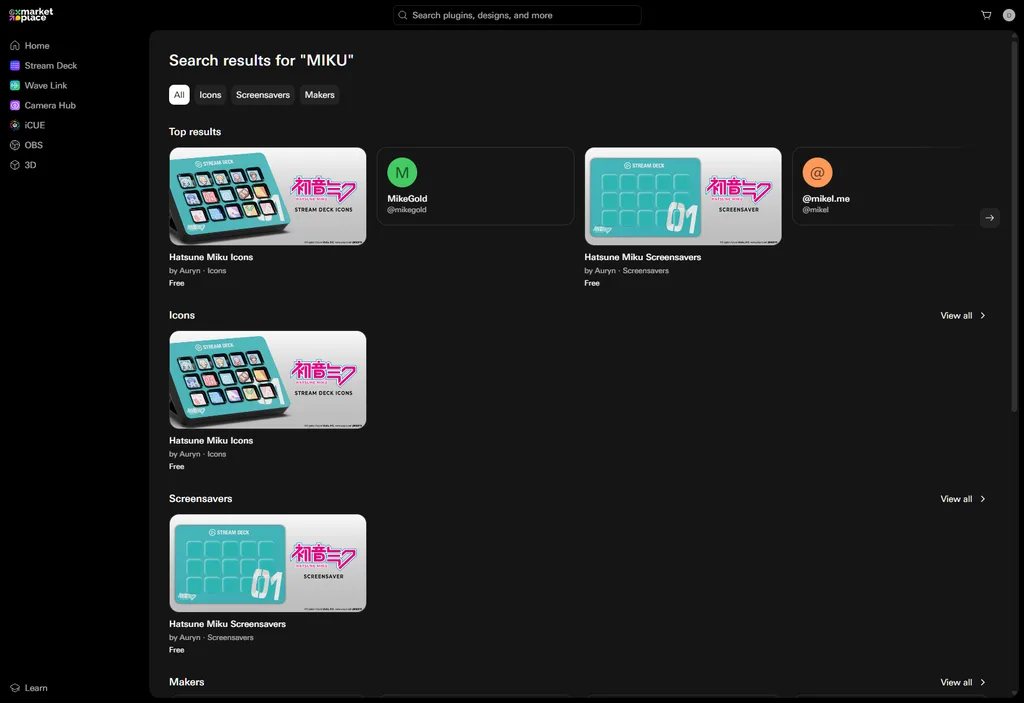
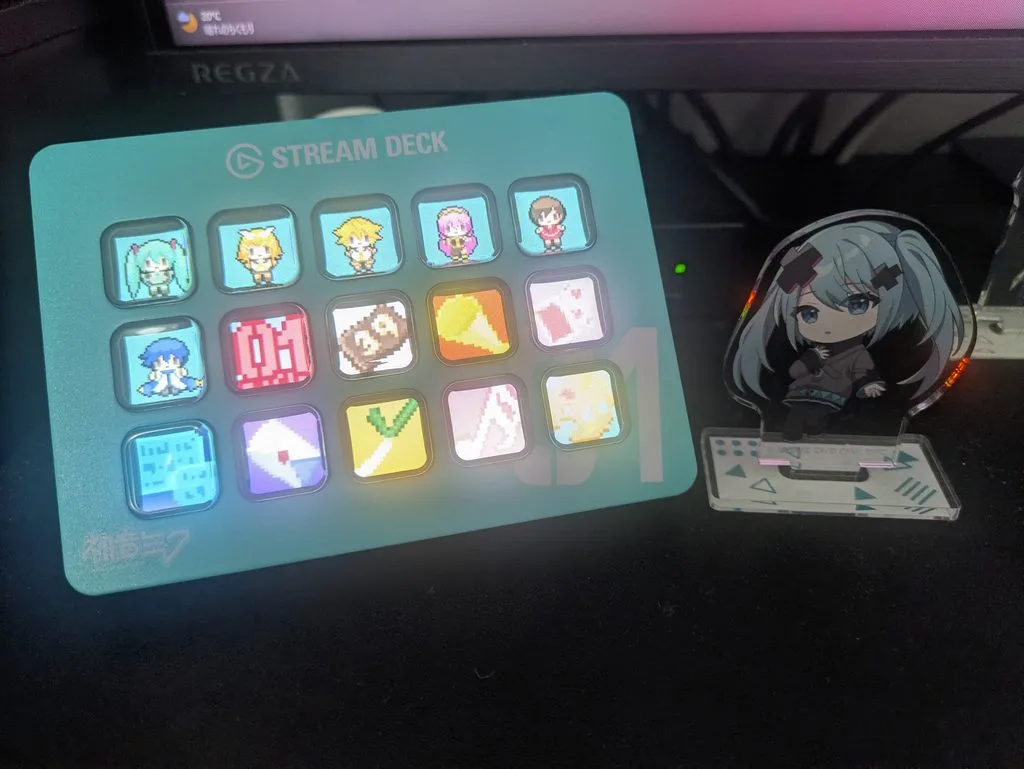
ダウンロードして設定してみました。一部のアイコンはアニメーションで動きます。
スクリーンセーバーも設定できます。GIF などのアニメーションにも対応していて、ダウンロードしたスクリーンセーバーもアニメーションで動きました。
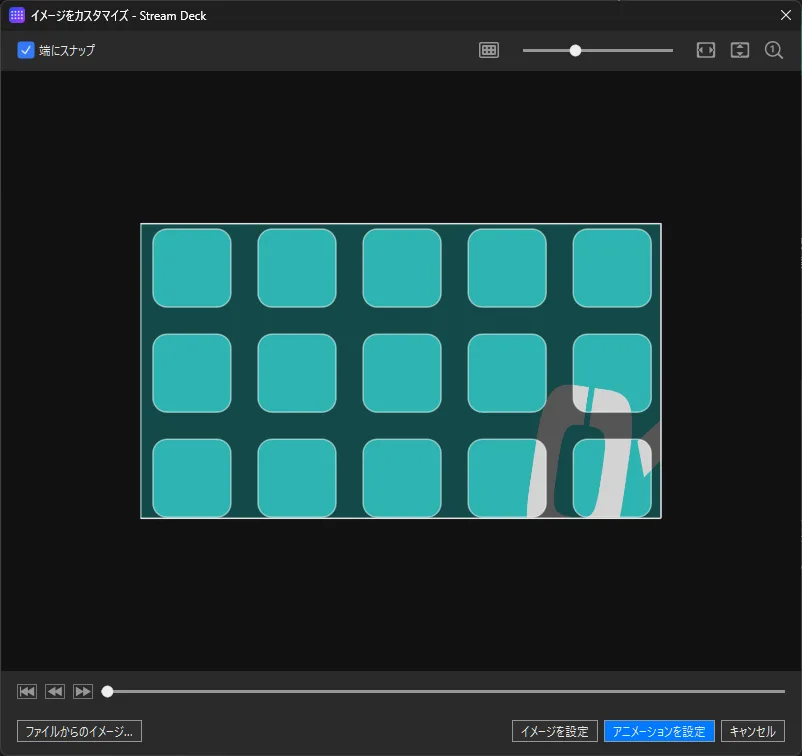
限定パネルといい感じに調和しました!
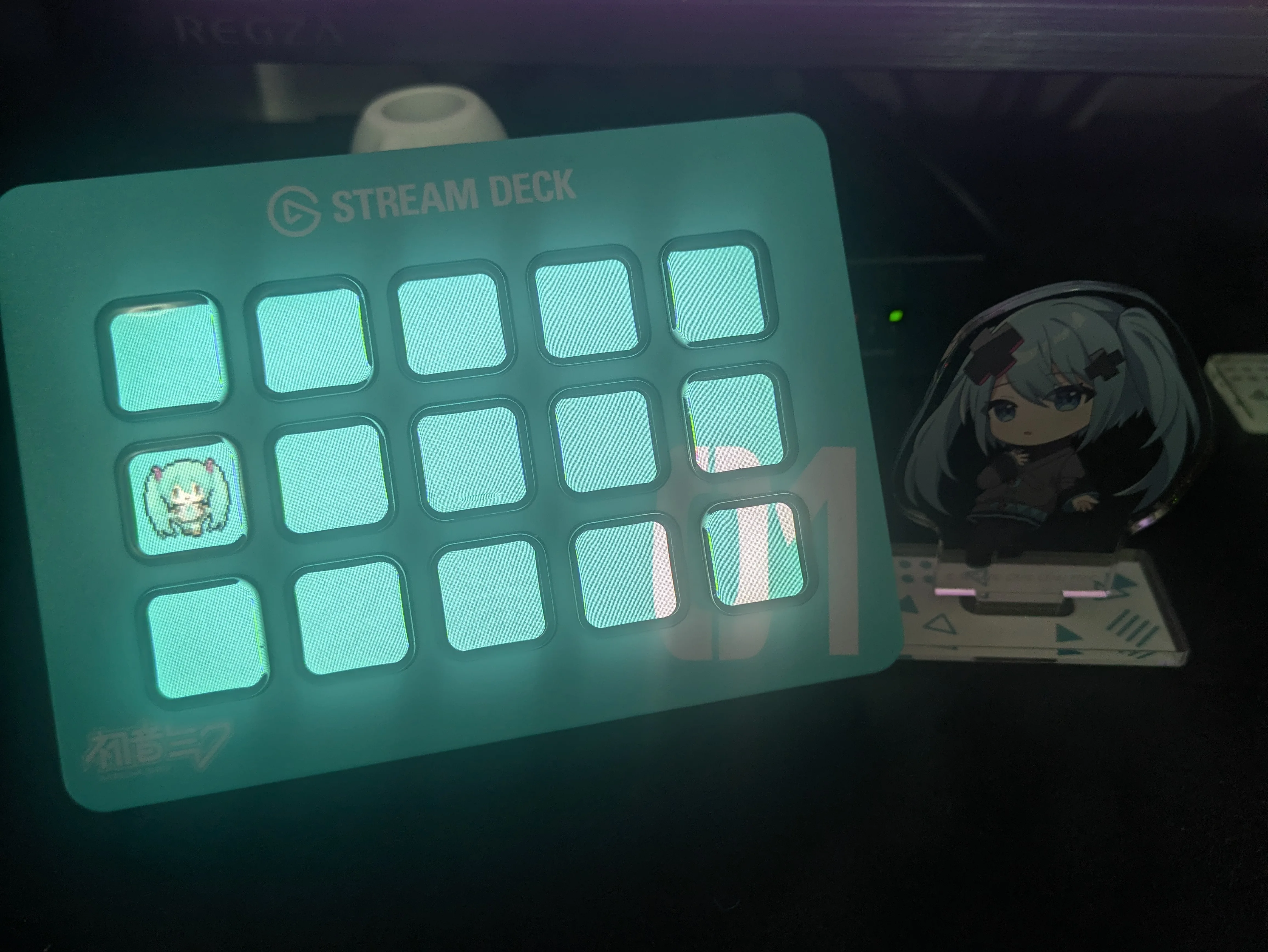
パネルを自作して、スクリーンセーバー用のアニメーションを作るのも面白そうですね。
上級者向け:自作のスクリプトも呼び出せる
自分で書いたスクリプトを呼び出すこともできます。実際に私もスクリプトを書いて、呼び出してみました。
「システム」→「開く」から呼び出せます。
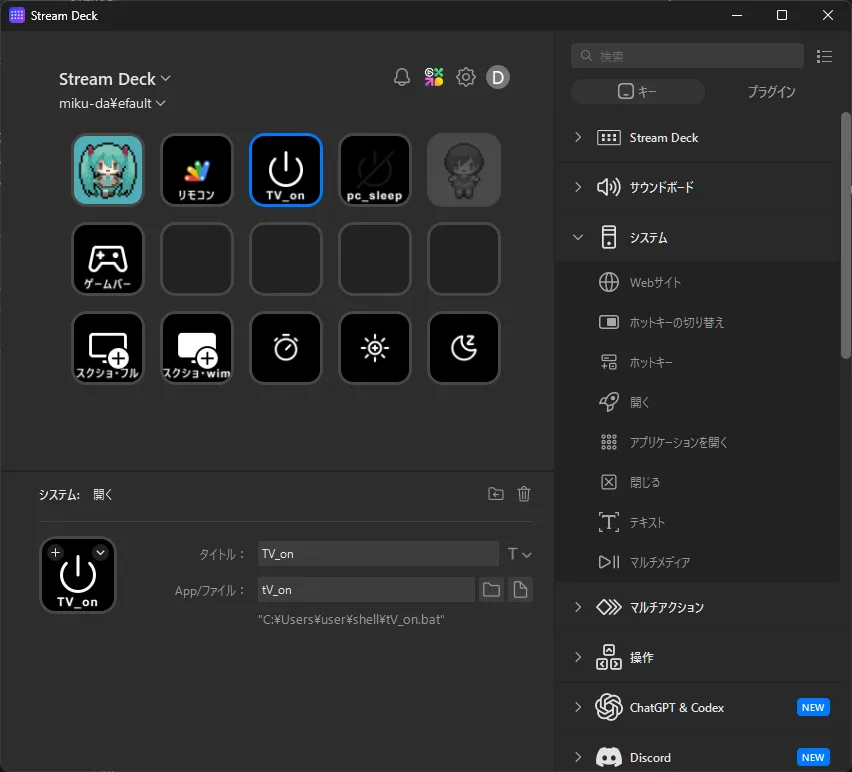
私は REGZA のテレビを使っているのですが、これまで PC から直接操作できませんでした。そこで Nature Remo を使って、テレビの操作をキーに割り当てられるようにしてみました。
ボタンを押すとテレビがついたり、PC のスリープとテレビの電源オフを一度にできたりするようになりました。
こんな感じで、好きなスクリプトを書いて呼び出すのにとても便利です。
スマホアプリ「Stream Deck Mobile」を試す
スマホ用に「Stream Deck Mobile」というアプリが配信されています。Stream Deck を持っていない人でも試せます。
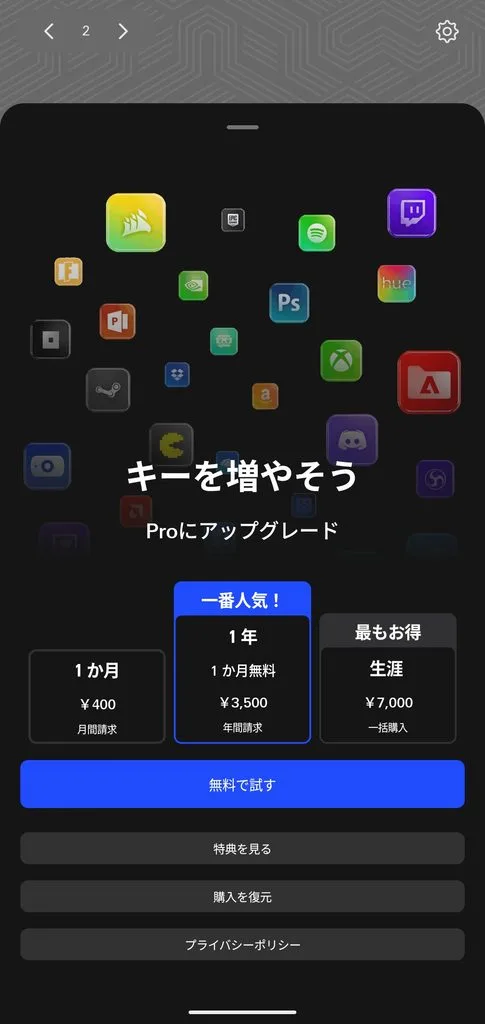
無料版は機能が制限されていて、キーは6つまで。有料版だと最大64個のキーを割り当てられるようです。
無料版の使用感は、Stream Deck 本体と同じように使えました。アプリの呼び出しはもちろん、シェルファイルの呼び出しもできたので、PC の遠隔操作にも使えそうです。
ただ、私は本体を持っているので、使い道は微妙なところです。有料版を買って大きいタブレットで使えば、意外と便利かもしれません。
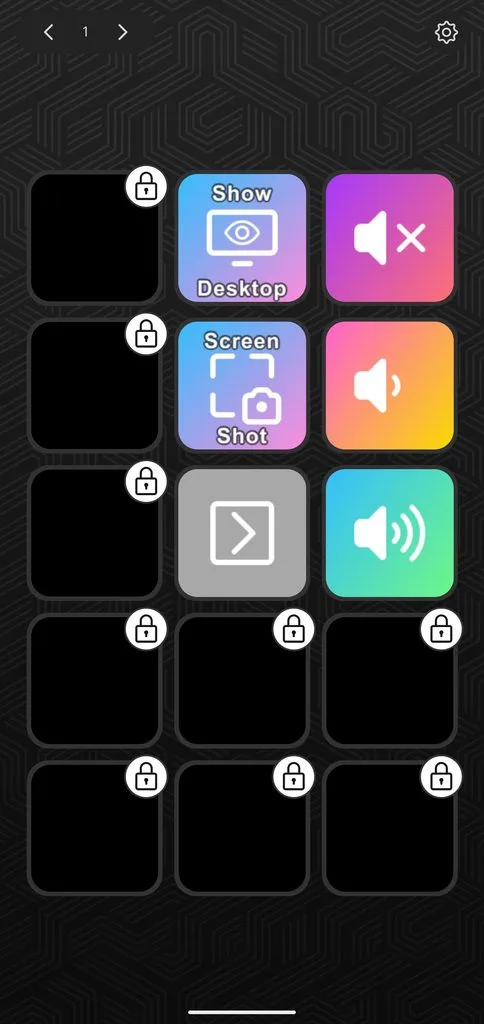
価格は、サブスクだと月額450円・年額3,500円、買い切りだと7,000円で、すべての機能が使えます(2026年10月時点)。こちらもけっこう強気な価格だと思います。
おすすめする人・しない人
Stream Deck MK.2 は、キーボードだけでは大変な操作や、どのキーに割り当てたか忘れてしまうような操作に向いています。
おすすめする人
- 配信をする人(効果音を流す、Live2D のモーションを変える、シーンを切り替えるなど)
- ゲームを録画する人
- ショートカットを覚えきれないアプリを使っている人
- スクリプトや家電の操作など、自分で仕組みを作るのが好きな人
特にゲームの録画にはおすすめです。全画面表示で遊んでいると、録画するためにウィンドウを切り替えないといけない場面がたまにあり、キーボード操作だけでは完結しづらいんですよね。そんなときに活躍します。
おすすめしない人
- 普段からキーボードのショートカットで事足りている人
- 割り当てたい操作が思いつかない人
液晶付きで、ボタンに好きな操作を割り当てられるガジェットと考えると面白いのですが、価格は2万円ほどするので、万人におすすめできるかというと微妙です。
使う人のアイデア次第で用途は無限大なので、どんな設定をするかを先に考えてから買うのがいいと思います。
まとめ
Stream Deckを購入した上でのまとめです。
良かった点
- キーボードショートカット・アプリの起動・スクリプトまで、なんでも割り当てられる
- OBS などのプラグインが豊富で、配信や録画がぐっと楽になる
- 初音ミクのテーマが配布されていて、限定パネルとの一体感が最高
気になった点
- 限定モデルは割高(通常モデルも2万円ほど)
- 自由度が高いぶん、初期設定に時間がかかる
- 本体が軽く、ケーブルは150cmなので、置き方や延長の工夫が必要
設定には少し手間がかかりますが、自分好みに組み上げていく時間も含めて楽しいガジェットです。配信や録画をしている人は、ぜひ試してみてください!