

みなさんは日常的に音楽聴いていますか?
私はこれまで何十年と音楽を購入したり、コレクションし続けて、気づけば3万曲近くの楽曲データをPCに保管するまでになりました。
今回は、そんな私が試行錯誤の末にたどり着いた、スマホも含めて快適に聴くための「最適解」をみなさんに共有しちゃいます!
なんで今どきCDを購入するの?
今どきサブスクが充実していて、音楽はインターネットで聴くのが主流です。
ですが、私はCDを購入したり、音源を購入します。
理由は・・・
- そもそも楽興配信が行われていない。
- 突然配信終了してしまう事がある。
- CDにプレミア価格がつく場合がある。
- アーティストの利益に繋がってほしい。
- コレクション目的。
実際に不祥事を起こして契約が打ち切りになって配信が終了することもあります。
一方CDを購入するのはデメリットもあって、物理なので数が多いと保管が大変です。
実際引っ越しの時はケースが割れないか神経質になったり、経年劣化でディスクが劣化して読み取り出来なくなるのではと、課題はあります。
とはいえ、配信していない楽曲が実際多いので購入することが多いです。
とくにゲーム系の音楽や、個人活動してる作曲の方のCDは購入することが多いです。
昔はレンタルすることも多かったですが、最近はレンタル会社も昔と比べて仕入れていない事も多く、購入のほうが多いです。
もしレンタルするならオンラインのレンタルサービス(ツタヤディスカスなど)をおすすめします。
ソフトの選定。MusicBeeをオススメする理由。
CDを収集するなら、PCで管理したいのと、専用ソフトで管理したいですよね。
私が愛用しているソフトは「MusicBee」と配布が終了してしまった「MediaGo」を利用しています。
MediaGoは入手が困難ですし、サポート終了しているのでここでは取り扱いません。(個人的に一番お気に入りですが)
ということでMusicBeeの紹介です。
公式サイト:https://getmusicbee.com/

なぜMusicBeeを選定したか?
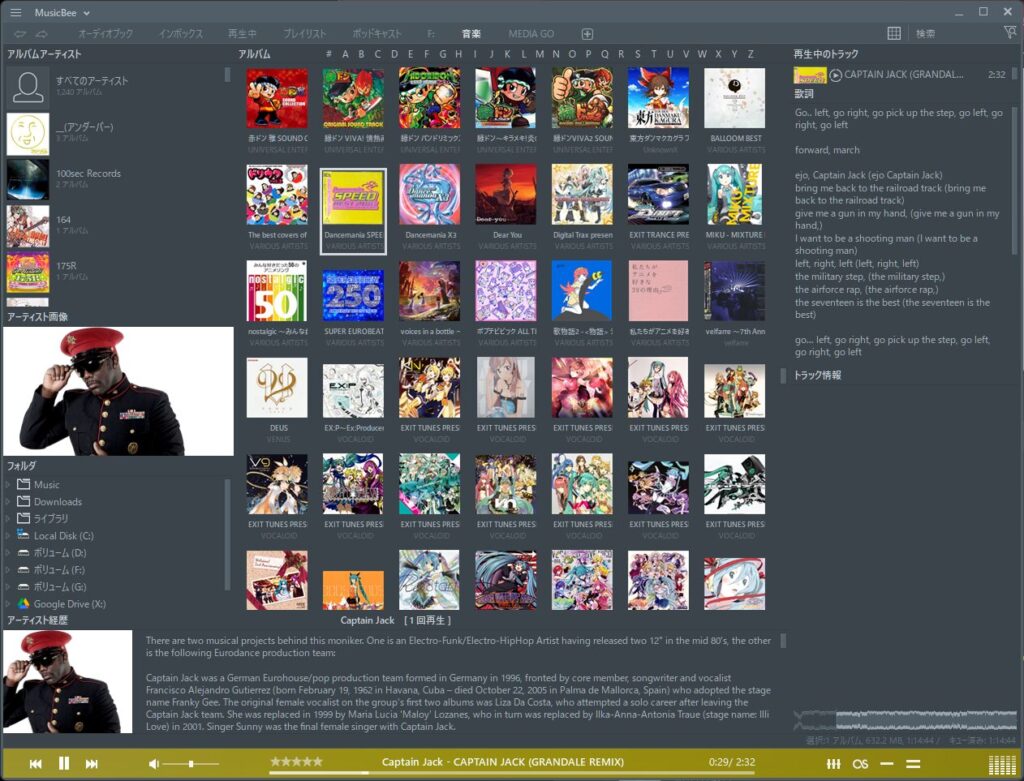
- 直感的で分かり易い事。
特にアルバムアートだけが一覧で表示できるとかなり直感的に選択できます。
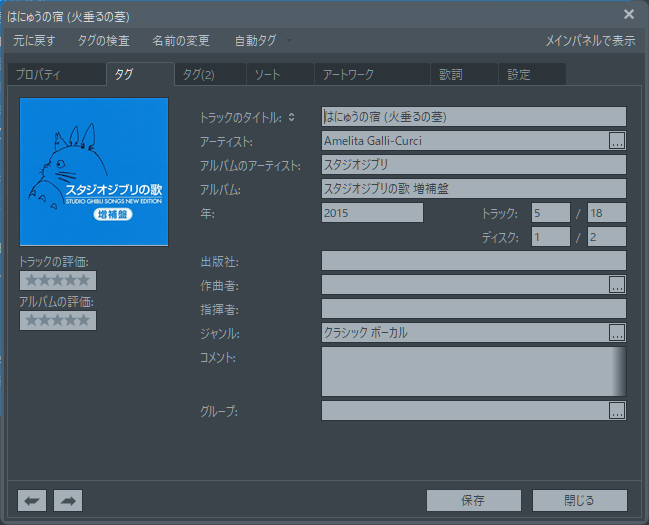
- 曲のタグつけが柔軟に可能。
後で紹介するのですが、タグつけが簡単に編集出来る機能は重宝します。
- FLACファイルが扱える事。
出来るだけ音源を劣化せず保管したいです。MP3など変換する際劣化した音源から変換すると音質が悪くなります。
またFLACだと、曲ごとにタグを保存できるので重宝します。
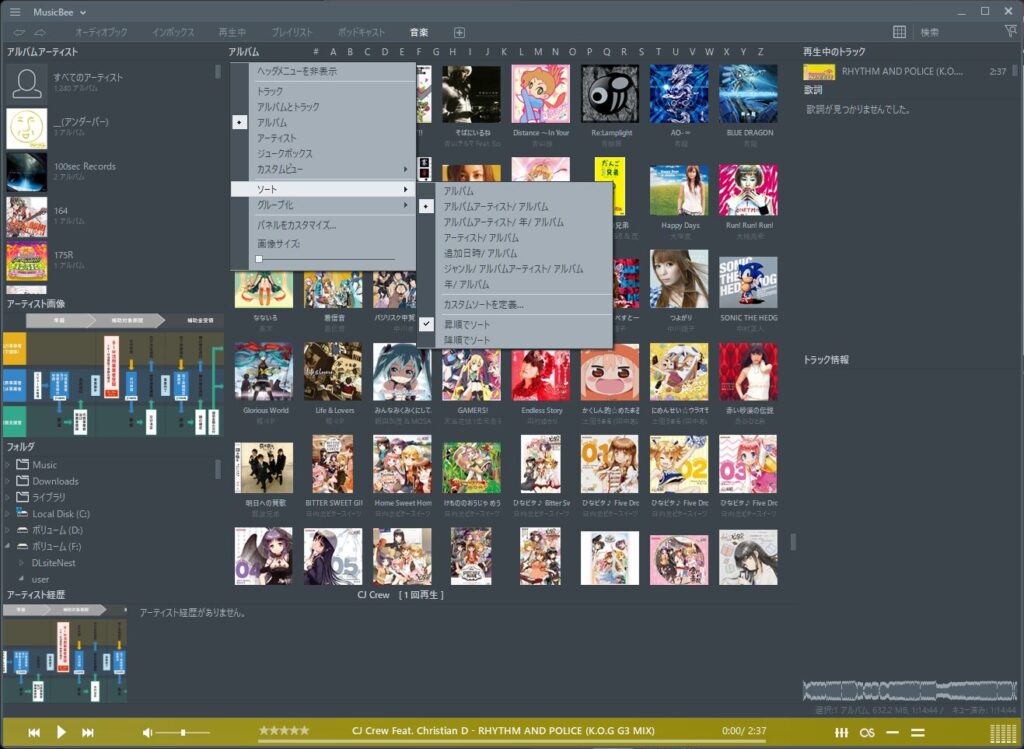
- 曲のソートがやりやすい。
ソートが充実していると所持している楽曲が分かりやすくなります。
もちろん検索機能もあるのですぐ聴きたい曲が調べられます。
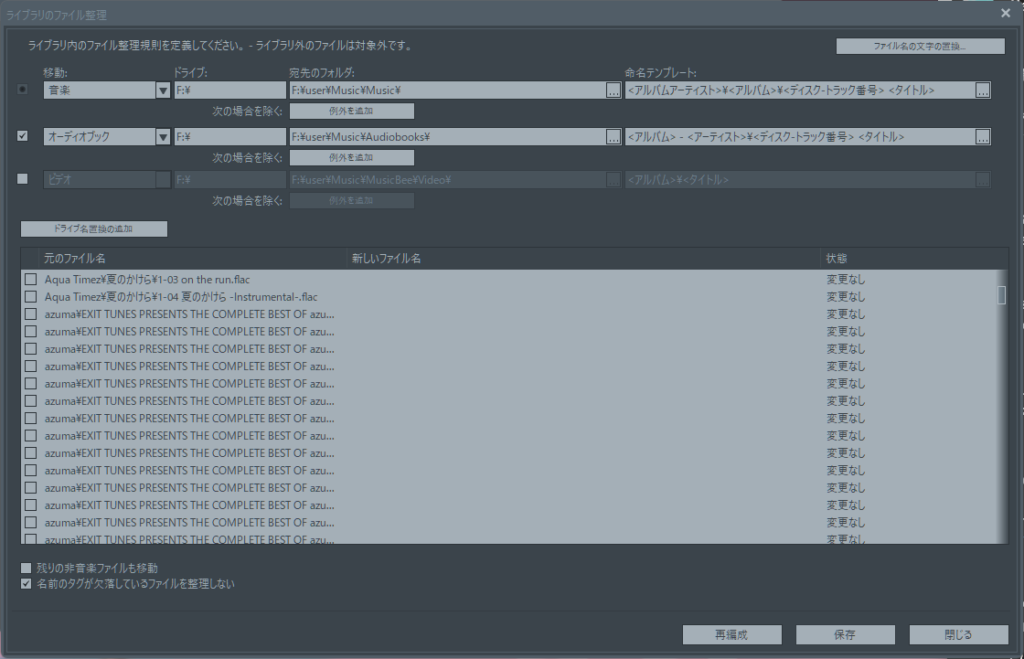
- ファイルの整理機能が優秀。
MusicBeeにはファイルの自動整理機能があります。
例えばアルバム毎にいい感じにファイルを振り分けしたい・・・みたいなことも出来ます。詳しくは後ほど紹介します。
- デザインの変更が可能。
好みのデザインでソフトが使えます。自分のすきなデザインで使いましょう!私は眩しいのが嫌いなので暗めなテーマを使ってます。
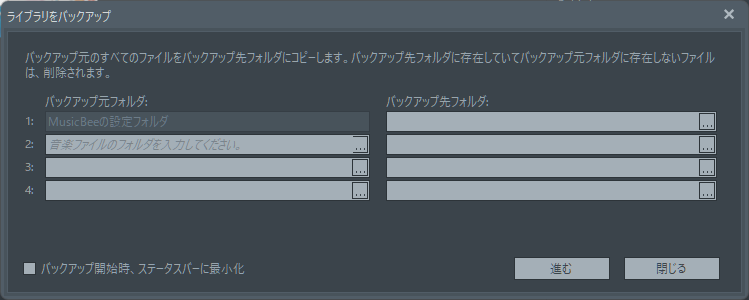
- バックアップ機能がある。
ソフト単体でバックアップ機能が使えます。Windowsのバックアップ機能使っても勿論いいですが、手軽にバックアップが使えるので初心者にオススメです。
- プラグインが使える。
MusicBeeはプラグインを追加できるので、自由度が高いです。
詳しくは検索してみてください。もちろん標準機能でも十分使えます。
もちろんAIで自作してもよし!
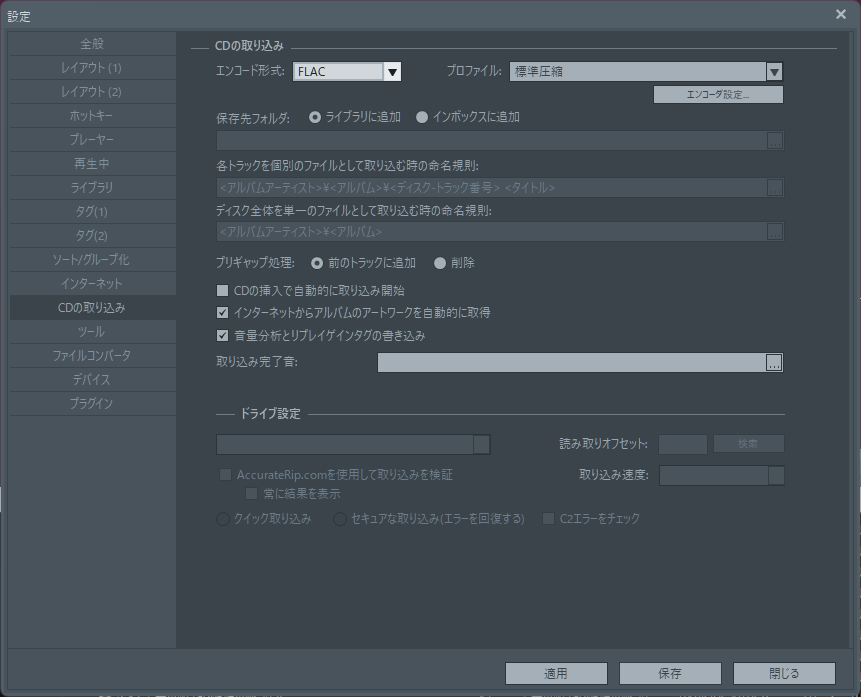
CDのインポート設定
CDはFLACでインポート出来るように設定を変更しましょう。
FLAC(フラック)とは、音質を一切劣化させずにサイズを小さくできる「可逆圧縮」という仕組みの音声ファイル形式です。
- MP3やAAC: 人間の耳に聞こえにくい音を間引いて軽くする(元に戻せない)
- FLAC: 音質はCDと全く同じのまま、容量だけを約半分にする(いつでも元に戻せる)
音質にこだわりつつ、曲のタイトルやジャケット写真などの「タグ情報」をファイル内に綺麗に保存できるため、大量のCDを管理するなら現状これ一択です。
複数ディスクあるアルバムの綺麗なまとめ方
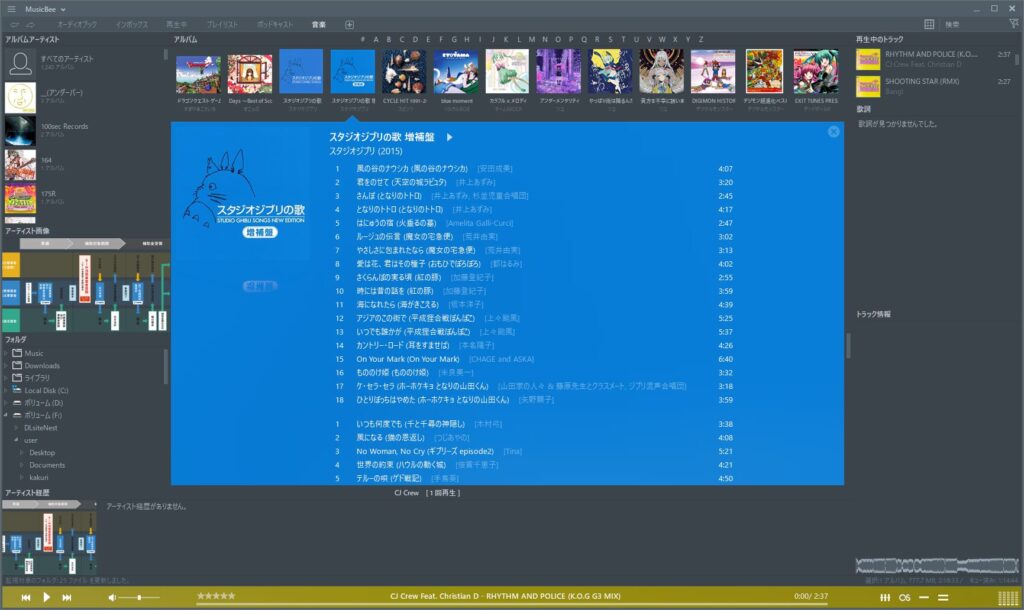
アルバムによってはCDを取り込むと「disc1,disc2….」とライブラリにディスク毎に別れてしまい可読性も悪く、管理が悪くなります。
画像のように1つのアルバムにまとめるととても分かりやすくなります。
やり方のポイント
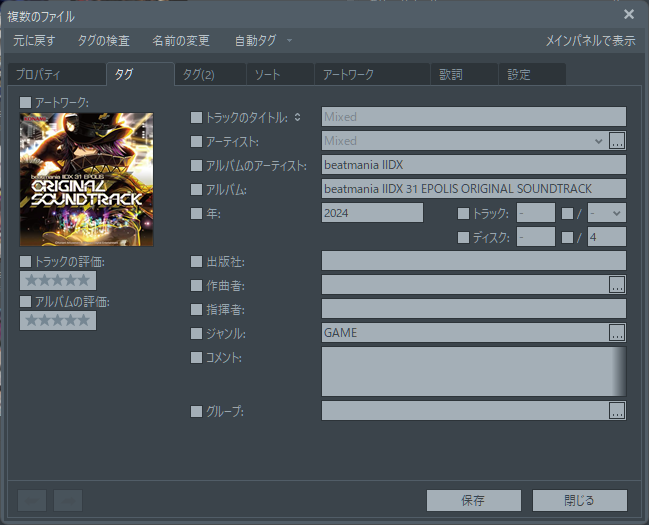
- アルバム単位で「アルバムアーティスト」を揃えます。
- 「アルバム名」を揃えます。「スタジオジブリの歌 DISC1」「スタジオジブリの歌 DISC2」→どちらも「スタジオジブリの歌」
- 「ディスク番号」をちゃんと割り当てます。
この3つのルールを守れば綺麗にライブラリが整えれれます!
正しくタグつけすると、先ほど紹介したファイルの自動整理機能がいい感じ働きます!
綺麗にライブラリが整理されます。
Windowsエクスプローラーでは下記のようにファイル名にディスク番号も表示されるようになりました。とても管理がしやすいです。
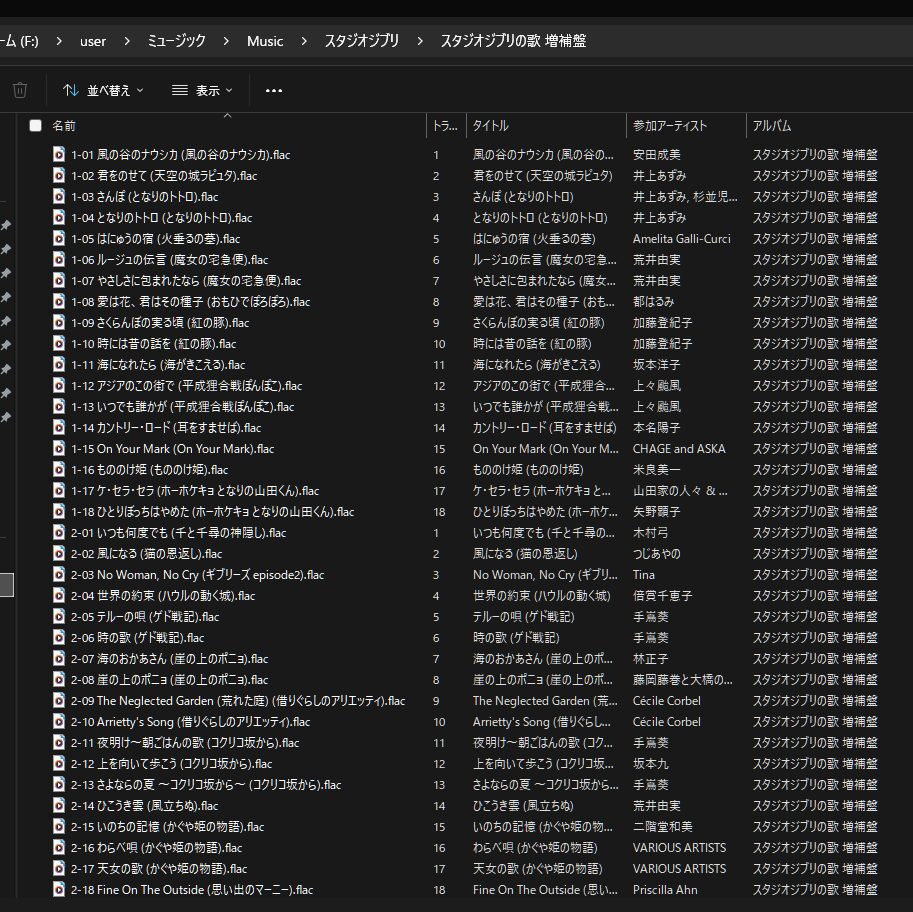
私は「アルバムアーティスト>アルバム名>ディスク番号-トラック番号-楽曲名-拡張子」で保存しています。(多分デフォルト設定)
アルバムアーティストを有効活用する
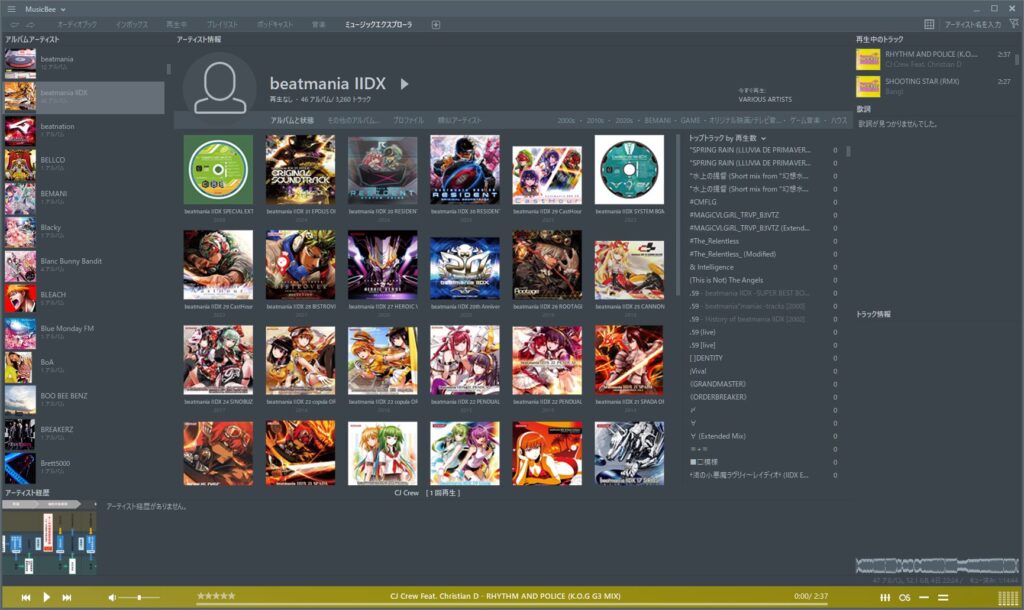
アルバムアーティストをシリーズ毎にまとめると綺麗に分類できます。
私は特にアニメやゲームのタイトルをアルバムアーティスト毎にまとめてます。
まとめると、画像のような感じで「beatmania IIDX」だけのカテゴリが出来上がります。
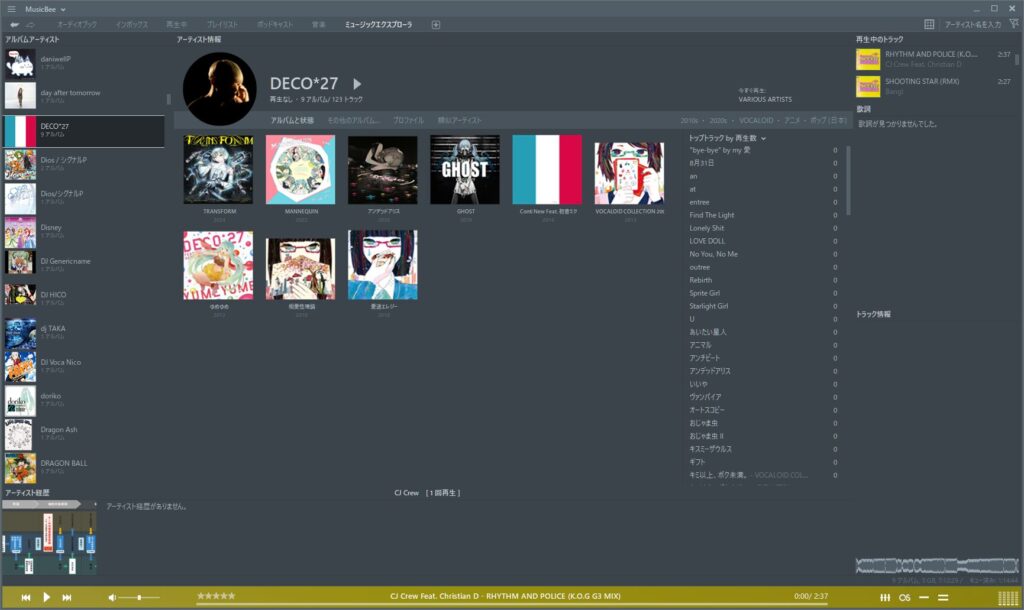
もちろんアーティストで分けてもOKです。
スマホでも聴きたい
せっかく購入した音楽をスマホでも聴きたいですよね。
昔は楽曲をSDカードに転送して聴いてましたが、最近のスマホはSDカードが使える端末も少ないですし、本体の保存容量も限られているので多くの楽曲を保存するのは向いてないです。
そこで「YouTubeMusicのアップロード機能」を使っちゃいます。
アップロードは10万曲いけるみたいなので、普通に使ってる分には容量いっぱいにならないと思います。10万曲無料でアップロード出来るのはバグレベルです。
やり方は簡単で、PCのブラウザでYouTube Musicを開き、アップロードしたい楽曲をドラッグ&ドロップするだけです。FLACにももちろん対応してます。(一部拡張子は対応してないのでご注意を)
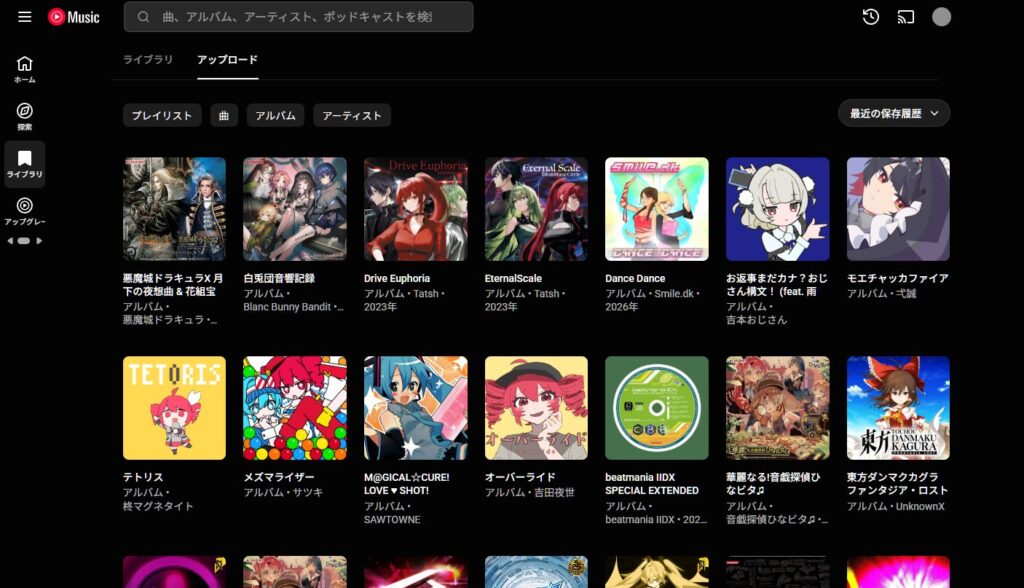
スマホで聴きたい楽曲は予めローカルに保存出来ます。
無料プランでもアップロードした楽曲はバックグラウンド再生出来るので十分使えます。
アップロードした曲はサブスクに入らなくてもGoogleHome(スマートスピーカー)でも流せるので家中聴けるのが何気に便利です。
端末を変更してもログインすれば聴けるのでサービスが終了しない限り現状最強のクラウド再生場所として有力ですね。
物理の保管方法
普段出し入れしないので、専用のケースに入れてます。
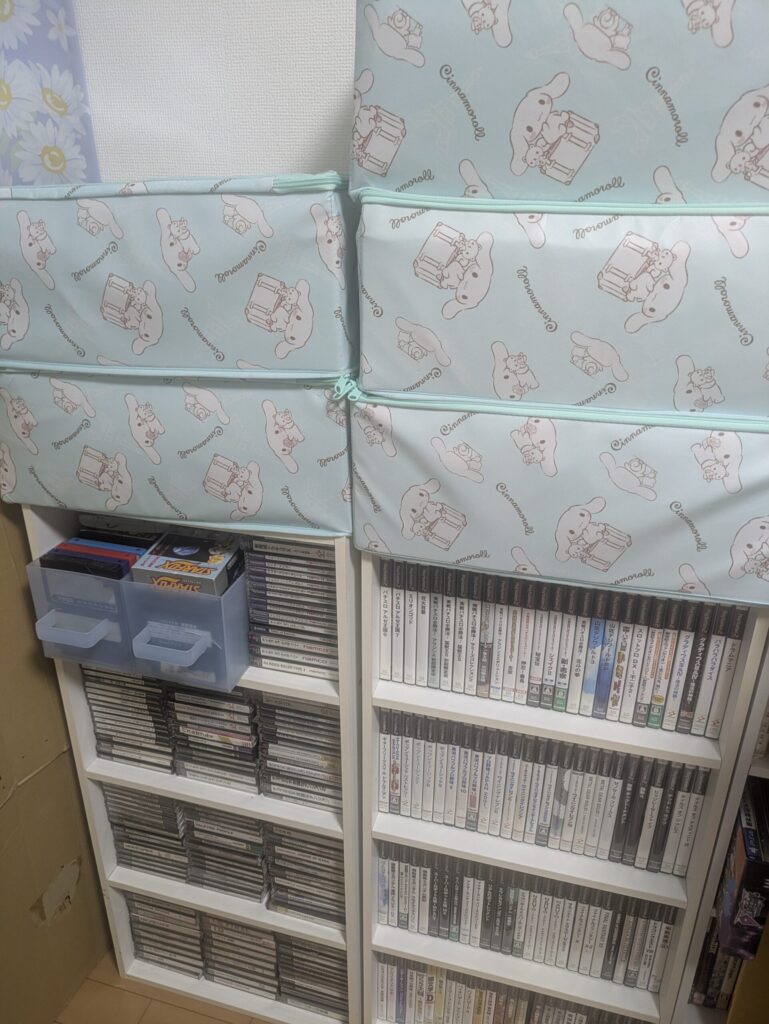
昔はカラーボックスやに収納していましたが保管が追いつかなくなったのと、ホコリ等がついて掃除が面倒くさい、地震のリスクが怖いので収納ケースで保管しています。
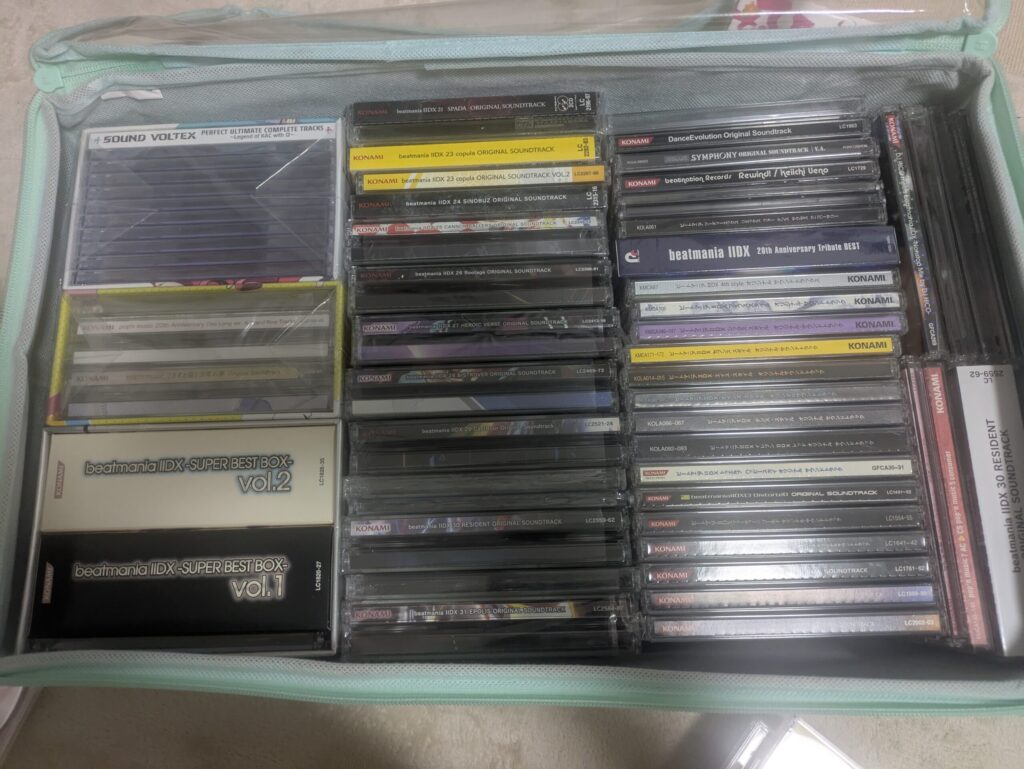
画像のような蓋がナイロンのタイプはあまり保管に向いてないです。
おそらく熱で溶けてケースにナイロン跡がついてしまいました。満タンに入れなかったら大丈夫ですが気をつけてください。
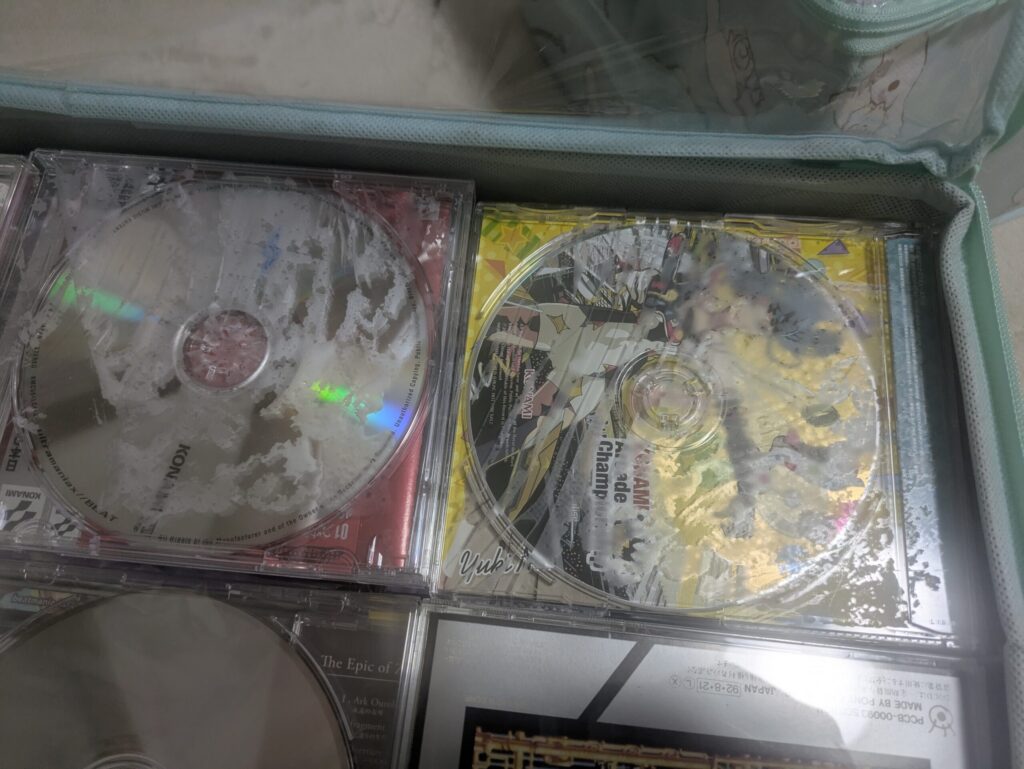
もしちゃんと保管する場合は専用ケースを購入するのがおすすめです。
また収納ケースなら重ねて保管できますが、本来はスチールラックを使用したほうがいいです。

画像みたいな感で保管していると危険なので、良い子はラックを買いましょう。
(ゲームの保管方法も考えないとですね・・・)
まとめ:自分だけの最強の音楽ライブラリを作ろう
今回は、私が3万曲のCD・音源データを管理している方法を紹介しました。
- PCでの管理・整理: MusicBee(FLACで高音質保存)
- スマホでの視聴: YouTube Music(無料アップロード機能をフル活用)
- 実物のCD保管: 専用ケースやラックを活用
サブスクは手軽で便利ですが、配信停止のリスクがなく、自分の好きな曲だけで構築された「自分だけのライブラリ」を育てるのは本当に楽しいです。
音楽の管理方法に悩んでいる方は、ぜひMusicBeeとYouTube Musicの組み合わせを試してみてください!
コメント